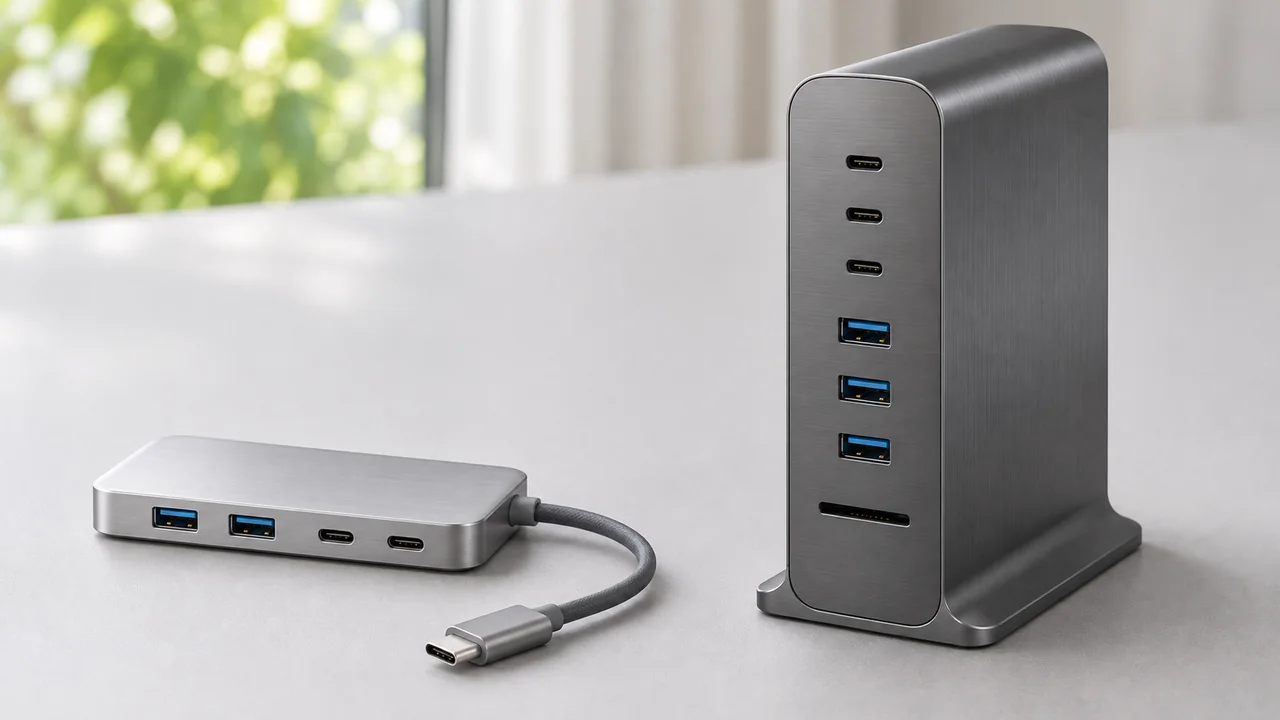
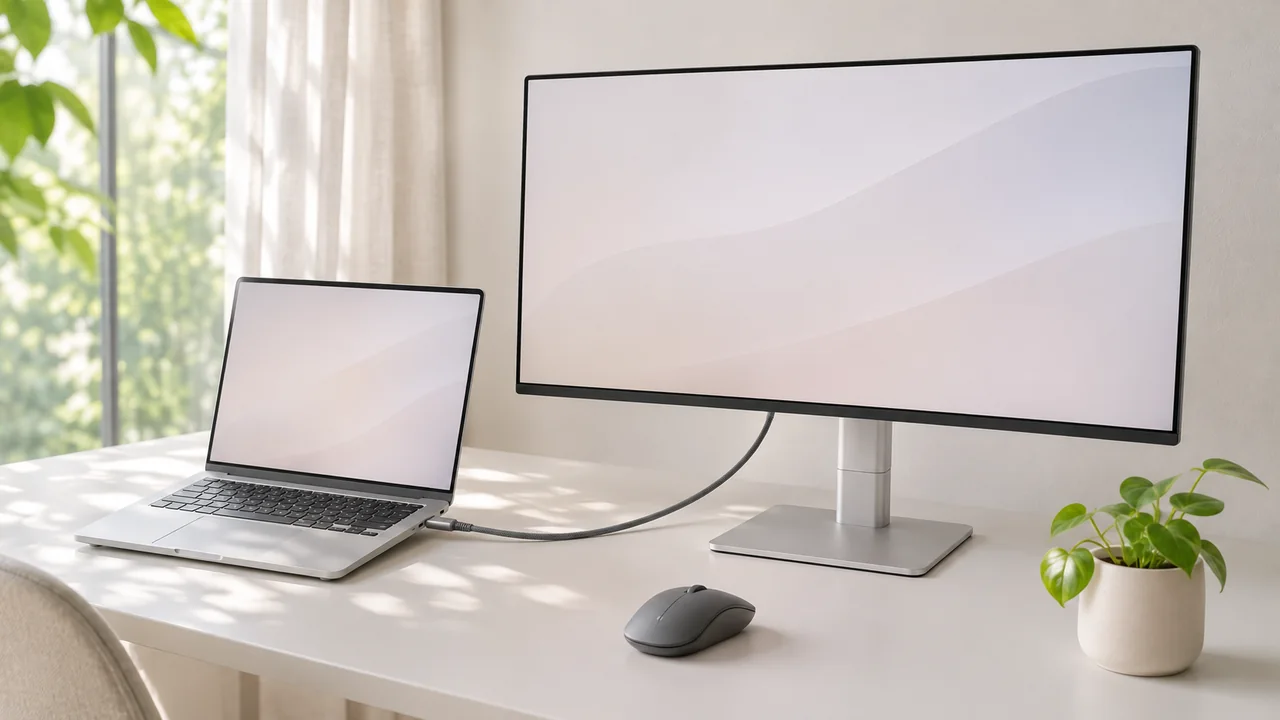
MacBook Air(M1/M2)でデュアルモニター2画面にする方法|DisplayLinkとドライバ不要の代替案
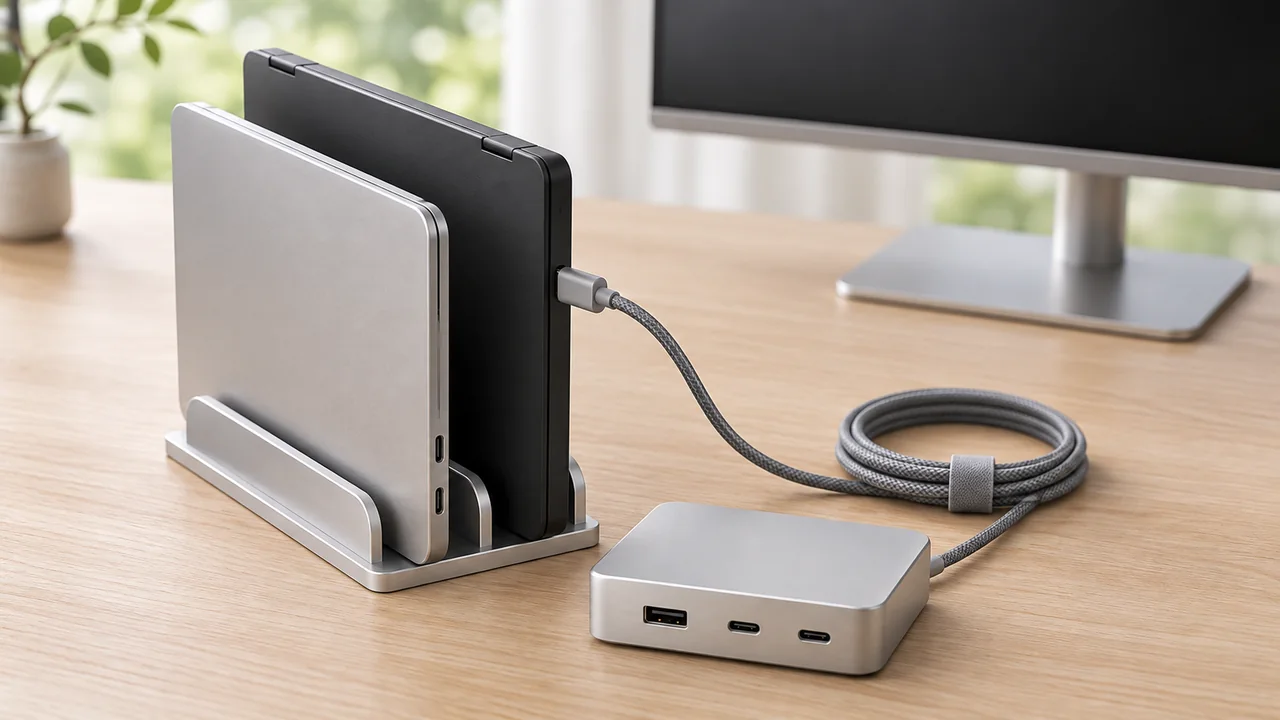
M1・M2無印チップのMacBook AirはApple公式仕様上ネイティブ外部ディスプレイが最大1台に制限されています。外部2画面へ拡張するには「DisplayLink対応ドック+公式ドライバ導入」が唯一の確実な方法ですが、会社PCなどでドライバを入れられない場合は「27型4K大画面1枚(またはウルトラワイド)へ統合」する代替構成が現実的です。
この記事の結論(30秒で把握)
- M1/M2無印MacBook Airは本体ハードウェア制限により、Thunderbolt 4ドックやHDMI×2ハブを繋いでもネイティブでは外部1台まで(2枚繋ぐと同一画面ミラーリングになる)。
- 外部2画面を4K@60Hzで拡張したい場合は「DisplayLinkチップ内蔵ドック(例:UGREEN Revodok Pro 209)」+「DisplayLink Manager」の導入が必要。
- セキュリティ制約でドライバを入れられない環境、または動画配信(HDCP保護)や120Hz表示を重視する場合は、外部2枚を諦めて「27型4K 120Hz/KVMモニター1枚」へ集約する代替案が失敗しない。
この記事の目次(6章)
なぜM1/M2 MacBook Airはハブを繋いでも2画面にできないのか?
原因は2つ重なっています。第1に、Apple SiliconのM1およびM2標準チップは内部のディスプレイコントローラ上限が「本体画面+外部1台(最大6K@60Hz)」と公式仕様で固定されている点です。第2に、macOS自体がWindowsの複数出力方式であるDisplayPort MSTに非対応な点です。
安価な MST USB-Cハブ
- Win ○ 外部2〜3画面の拡張表示OK
- Mac × MST非対応のため同じ画面(ミラー)
TB4 ドック / KVMモニター
- Win ○ ケーブル1本で4K+給電+LAN
- Mac ◎ ドライバ不要でネイティブ拡張対応
Apple Silicon 世代別 MacBook Air の外部モニター上限(Apple公式仕様・2026-11-25確認)
| MacBook Air世代 | ネイティブ外部上限 | 2画面時の本体状態 | ドライバ不要の2画面方式 |
|---|---|---|---|
| M1 / M2(無印) | 最大 1台 | ネイティブ2画面不可 | 不可(DisplayLink導入が必須) |
| M3(無印) | 最大 2台 | 本体蓋を閉じる(クラムシェル) | Thunderbolt 4ドックまたは2本直結 |
| M4(無印) | 最大 2台 | 本体を開いたまま計3画面OK | Thunderbolt 4ドックまたは2本直結 |
※ M1/M2 MacBook Pro 13インチ(無印チップ)も同様にネイティブ外部上限は1台です。Pro/Maxチップ搭載機は2〜4台にネイティブ対応します。
方法①:DisplayLink対応ドックで2画面4K@60Hz拡張する(ドライバ導入可の場合)
DisplayLinkは、映像信号をUSBデータパケットとして送信し、ドック内部の専用チップでHDMI/DisplayPort映像へ復元する方式です。Macのネイティブ映像コントローラ上限をバイパスするため、M1/M2無印MacBook AirでもUSB-Cケーブル1本で外部2画面(最大4K@60Hz×2)の拡張表示が成立します。
配線A:TB4ネイティブ(M3閉じ / M4 / Pro・Max / Win)
PC(TB4/USB4) ──[40Gbps TB4ケーブル1本]──▶
CalDigit TS4(98W給電+2.5GbE) ──▶
4K@60Hzモニター × 2枚(ドライバ不要)
配線B:DisplayLink方式(M1/M2無印Mac 2画面)
PC(USB-C) ──[10Gbpsケーブル+要ドライバ]──▶
UGREEN 209(+別売100W充電器入力) ──▶
4K@60Hzモニター × 2枚(HDCP制約あり)
◎ DisplayLink方式のメリット
- M1/M2無印MacBook AirでもUSB-C 1本で4K@60Hz×2画面の独立拡張ができる
- 1.5〜2万円台のドック(UGREEN Revodok Pro 209等)で導入でき、TB4ドックより初期費用を抑えやすい
- DP Alt Mode非対応のWindowsノートPCでも外部映像を出せる
△ 導入前に知るべき制限・注意点
- macOSへの「DisplayLink Manager」インストールと「画面収録」権限の許可が必須
- 仮想出力のため、NetflixやApple TV+などHDCP保護コンテンツが黒画面になる場合がある
- リフレッシュレート上限は60Hz(4K 120Hzやゲーム用途には不向き)
方法②:DisplayLinkドライバ不要の代替案3つ(会社PC・HDCP重視の場合)
ドライバを入れずに作業領域を広げる現実的な代替構成
- ▪代替案A(最有力):27型4K(または32型4K)モニター1枚+MacBook本体画面の2画面運用。4K 1枚はフルHDモニター4枚分の画素数があり、150〜175%スケーリングでウィンドウ2枚を余裕で並べられる。KVM内蔵機なら仕事Windowsとの共用もケーブル1本で完結。
- ▪代替案B:34インチ以上のウルトラワイドモニター(3440×1440等)1枚をUSB-C 1本で接続。物理的には1台扱いのためM1/M2のネイティブ上限に引っかからず、PBP(2画面分割)対応機なら仮想デュアル環境に近い使い勝手になる。
- ▪代替案C:iPadを所有している場合、macOS標準の「Sidecar」でiPadをサブディスプレイ化。追加ドック・サードパーティドライバ不要で画面を1枚増やせる。
2画面を買う前に「机の幅」も確認しておく
27インチモニターは1枚の横幅が約61cmあるため、2枚横並びすると約122cmになり幅120cmデスクからはみ出します。狭い机で無理に2枚置くより、27型4K 1枚(Dell U2725QE / U2723QE)+ノートPCスタンドのほうが配線も視線移動も快適になるケースが多くあります。
自分のMac世代・ドライバ制限・モニター枚数で可否を診断する
ドッキングステーション・USB4互換性診断でチェックする
M1〜M4のMac機種・Windows端子規格・ドライバ可否・目標解像度を選ぶと、成立する接続方式と必要ケーブル・配線図を自動判定します。
M1/M2 MacBook Airのマルチ画面・大画面化で候補になる製品
DisplayLink 2画面ドック/ドライバ不要の4K KVMモニター代替候補

UGREEN Revodok Pro 209 (9-in-1 DisplayLink ドック)
Mac 2画面にはDisplayLinkドライバ導入が必要
参考価格帯14,000〜22,000円前後
◎ ここが強み
- DisplayLink搭載により、M1/M2標準MacBook Airでも外部2画面(4K@60Hz)拡張が可能
- Thunderbolt 4専用ドック(5〜6万円台)より大幅に手頃な価格で2画面環境を組める
△ ここだけ注意
- 事前にDisplayLinkドライバのインストールが必須(管理権限のない会社PCでは使えない場合がある)
- 給電用のACアダプターは別途PD充電器を用意する構成(パススルー方式)

Dell デジタルハイエンドシリーズ U2725QE (27インチ 4K / 120Hz / TB4)
成立条件あり:4K (3840×2160) @ 120Hz(DP 1.4 + DSC有効)(最大 140W EPR(付属/240W対応TB4ケーブル使用時))
参考価格帯95,000〜115,000円前後
◎ ここが強み
- Thunderbolt 4(140W給電)+2.5GbE+KVM内蔵により、別途高価なドッキングステーションを買わずにMac/Win共用デスクが完結する
- 120Hzリフレッシュレートと3,000:1の拡張IPS Blackパネルで、文字のスクロールや黒の締まりが段違いに快適
△ ここだけ注意
- 約10万円前後の上位価格帯(ただしTB4ドック+4Kモニターを別々に買う総額と比べると合理的)
- 内蔵スピーカーは非搭載のため、音声は外部スピーカーやイヤホンを用意する必要がある

Dell デジタルハイエンドシリーズ U2723QE (27インチ 4K / IPS Black / KVM)
成立条件あり:4K (3840×2160) @ 60Hz(DP 1.4 / HBR3対応PC時)(最大 90W PD給電(5A/100W対応ケーブル使用時))
参考価格帯65,000〜78,000円前後
◎ ここが強み
- 90W USB-C給電・有線LAN・自動KVMを標準搭載し、ドッキングステーション代わりとして優秀
- IPS Black(2,000:1)とDCI-P3 98%により文字も写真も見やすい
△ ここだけ注意
- リフレッシュレートは60Hz(120Hzが必要ならU2725QEを選ぶ)
- 内蔵スピーカーは非搭載

CalDigit TS4 (Thunderbolt 4 ドッキングステーション)
成立条件あり:デュアル 4K @ 60Hz(またはシングル 6K@60Hz / 8K@60Hz ※PC依存)(最大 98W 常時供給(付属230W AC電源))
参考価格帯55,000〜60,000円前後
◎ ここが強み
- 合計18ポート・2.5GbE・前面20W USB-C・UHS-II SDと、据え置きドックで不足する端子がほぼない
- macOS非対応のMSTに頼らないThunderbolt 4ネイティブ出力のため、対応Mac/Win共用で挙動が安定する
△ ここだけ注意
- 約5〜6万円台と高価で、付属のAC電源アダプターも大きいため机下の配線スペースが必要
- M1/M2無印MacBook Airの「外部1台上限」自体は解除できない(2画面必須ならDisplayLink機を選ぶ)
CalDigit TS4はM3(本体閉じ)・M4・M Pro/Max向けのネイティブ2画面TB4ドックです。M1/M2無印では外部1台上限のままになる点にご注意ください。
よくある質問(FAQ)
Q. M1/M2 MacBook AirにAnker 575などのHDMI 2ポート付きUSB-Cハブを繋げば2画面にできますか?
できません。M1/M2無印チップのネイティブ外部出力上限が1台であることに加え、macOSはDisplayPort MSTに非対応のため、2枚繋いでも同じ画面が表示される(ミラーリング)のみになります。
Q. DisplayLinkドックを使えばM1 MacBook AirでNetflixやAmazon Prime Videoは観られますか?
macOSでDisplayLink出力を有効にしている間、HDCP(著作権保護)を使う一部動画配信サービスで映像が黒画面になる制限が発生する場合があります。動画視聴も重視する場合はドライバ不要の4Kモニター1枚運用が安全です。
Q. UGREEN Revodok Pro 209だけでMacBook Airへの充電もできますか?
本体のみでは充電できません。Revodok Pro 209はPDパススルー方式のため、ドックのPD-INポートに別途100W級(または65W級)のUSB-C充電器を接続する必要があります(本体消費約15Wを差し引いた最大85WがPCへ給電されます)。
参考・一次情報出典(確認日:2026年11月25日)
- [Apple 公式サポート] MacBook Air に接続できる外部ディスプレイの台数(M1/M2/M3/M4)
- [Synaptics (DisplayLink) 公式] DisplayLink Graphics Technology 概要
- [UGREEN 公式] UGREEN Revodok Pro 209 (90912) 製品仕様
- [Dell Technologies 公式] Dell U2725QE 製品仕様
※ 掲載している製品仕様・価格帯・互換性は 2026年11月25日 時点の確認情報です。最新の仕様・価格・対応OSは各メーカー公式ページをご確認ください。