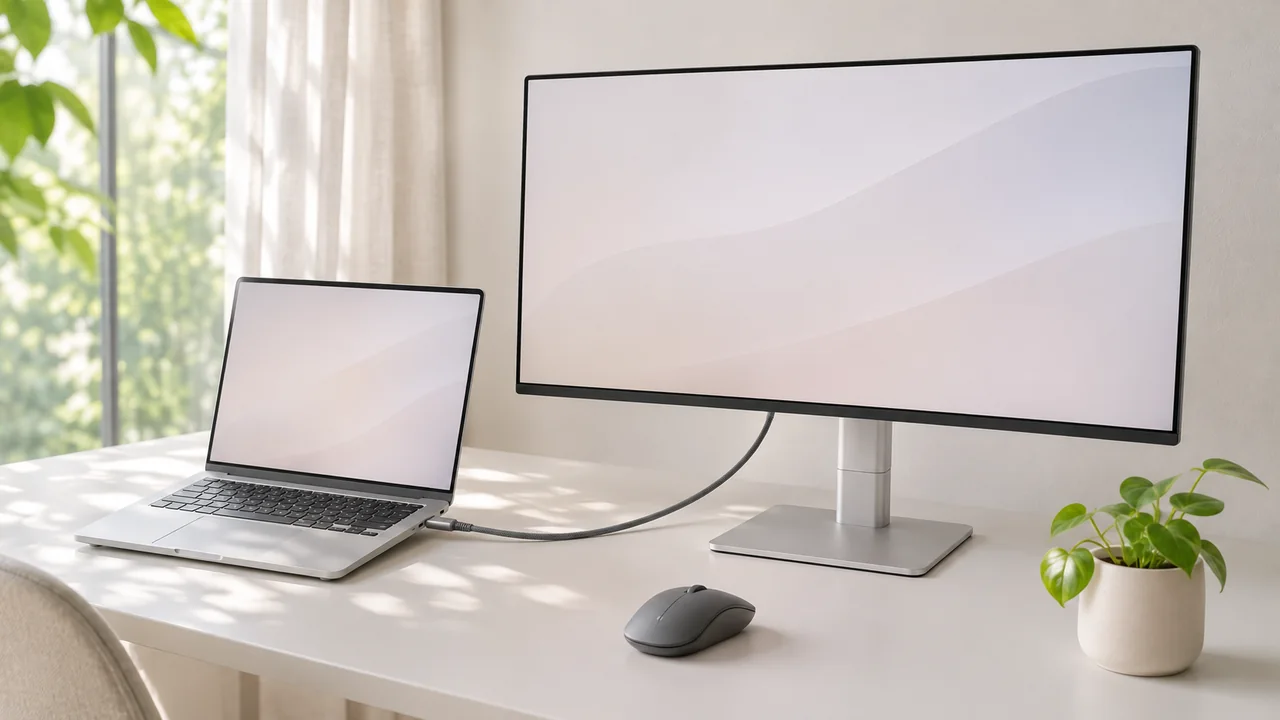
 環境構築・構成例
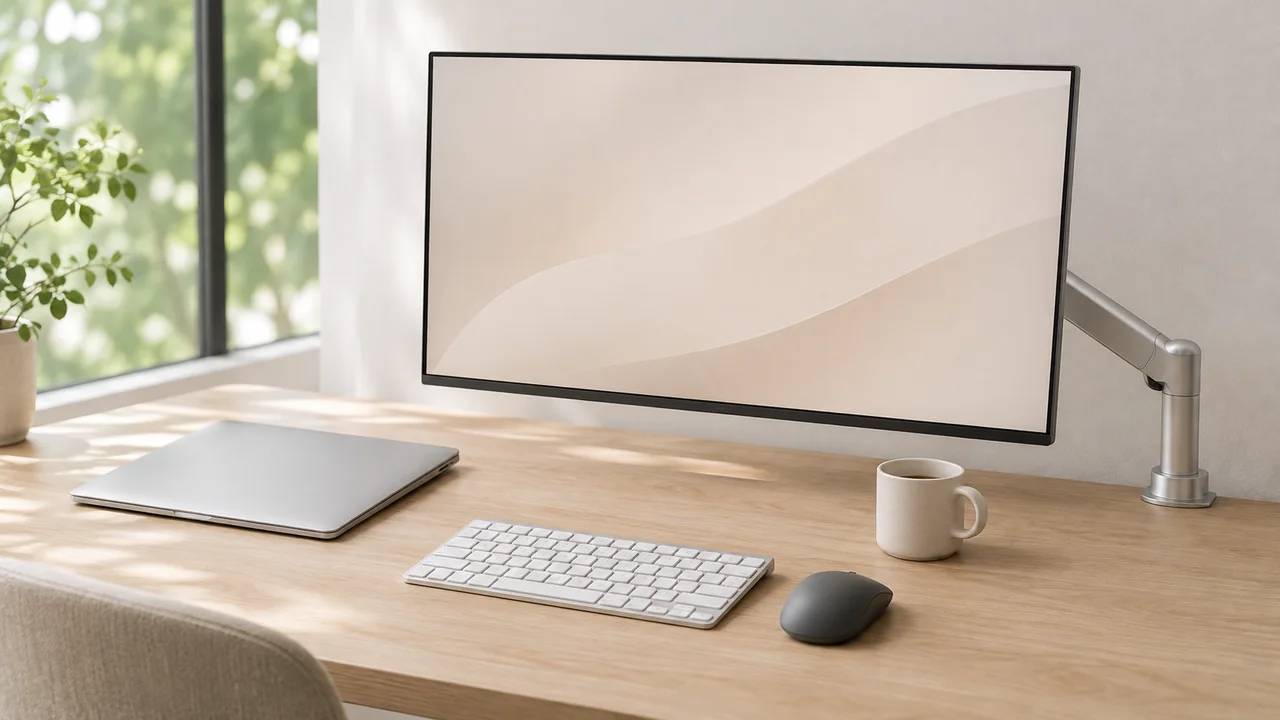
DESK & MONITORS
デスク環境・モニター
4K USB-C給電モニター・KVM内蔵モデル・モニターアーム・キーボード・マウスを、配線と作業効率の観点で整理します。
このカテゴリの診断ツール
予算別デスク環境シミュレーター
机の幅・予算・PC構成から、モニター・アーム・給電周りの優先順位と概算構成を提案。
デスク環境・モニターの比較・選び方記事(1本)
環境構築・構成例登録済み製品(6製品)
横断比較ツールで並べる外部モニターDell
仕様確認 2026.11.24PC給電 90W60Hz
イメージ◎ ここが強み
- 90W USB-C給電・有線LAN・自動KVMを標準搭載し、ドッキングステーション代わりとして優秀
- IPS Black(2,000:1)とDCI-P3 98%により文字も写真も見やすい
△ ここだけ注意
- リフレッシュレートは60Hz(120Hzが必要ならU2725QEを選ぶ)
- 内蔵スピーカーは非搭載
外部モニターDell
仕様確認 2026.11.24PC給電 140W120Hz
イメージ◎ ここが強み
- Thunderbolt 4(140W給電)+2.5GbE+KVM内蔵により、別途高価なドッキングステーションを買わずにMac/Win共用デスクが完結する
- 120Hzリフレッシュレートと3,000:1の拡張IPS Blackパネルで、文字のスクロールや黒の締まりが段違いに快適
△ ここだけ注意
- 約10万円前後の上位価格帯(ただしTB4ドック+4Kモニターを別々に買う総額と比べると合理的)
- 内蔵スピーカーは非搭載のため、音声は外部スピーカーやイヤホンを用意する必要がある
モニターアームErgotron
仕様確認 2026.11.24◎ ここが強み
- モニタースタンドの脚が消えることで、奥行き60cm前後の狭い机でもキーボード手前のスペースが広がる
- 10年保証と精密なバネ調整機構により、買い替え頻度が低く長期的なコスパが高い
△ ここだけ注意
- 対応下限が3.2kgのため、極端に軽い24インチ以下のモニターでは正しく止まらないことがある
- デスク天板の強度が弱い中空構造(ハニカムコア等)では補強プレートの併用が必須
外部モニターLG
仕様確認 2026.11.24PC給電 90W60Hz
イメージ◎ ここが強み
- 最大90WのUSB-C給電と5W+5Wスピーカーを内蔵し、予算5万円前後のデスク構築で主軸にしやすい
- HDMI×2+DP+USB-Cと入力端子が多く、PCとゲーム機などの併用にも向く
△ ここだけ注意
- 有線LANポートおよびKVMスイッチは非搭載(2台共用には別途マウス/キーボードのマルチペアリングが有効)
- コントラスト比は標準IPSの1,200:1で、暗所での黒の締まりはIPS Black搭載機に譲る
キーボードLogicool
仕様確認 2026.11.24◎ ここが強み
- キーボード上部のEasy-Switchボタン1押しでMacとWindowsを瞬時に切り替えられる
- 幅約296mmのテンキーレス設計により、マウス操作スペースを広く確保でき肩の負担を減らしやすい
△ ここだけ注意
- Logi Bolt USBレシーバーが同梱されない流通版があるため、会社PC等でBluetoothが使えない場合は同梱有無を確認する
- 約506gと薄型の割に剛性重視の重さがあり、毎日カバンで持ち運ぶモバイル用途にはやや重い
マウスLogicool
仕様確認 2026.11.24◎ ここが強み
- 最大3台をワンボタンで切り替えられるEasy-Switchにより、KVMなしでもMac/Win共用デスクが組みやすい
- 従来比90%の静音クリックと1秒1,000行のMagSpeedスクロールでオフィス・在宅のどちらでも快適
△ ここだけ注意
- 大柄でやや重量感のあるエルゴノミクス形状のため、軽量マウス派や手が小さい人は実店舗での握り確認推奨
- Easy-Switch切替ボタンが底面にあるため、1日に何度も切り替える場合はMX Keysの連動(Flow)やKVM併用が快適