利用環境別のガジェット構成ガイド
ガジェット選びで失敗しやすいのは「単体では良いのに、手持ちのPCや机と噛み合わない」ケースです。互換性・配線・優先順位まで揃えた構成例をまとめています。
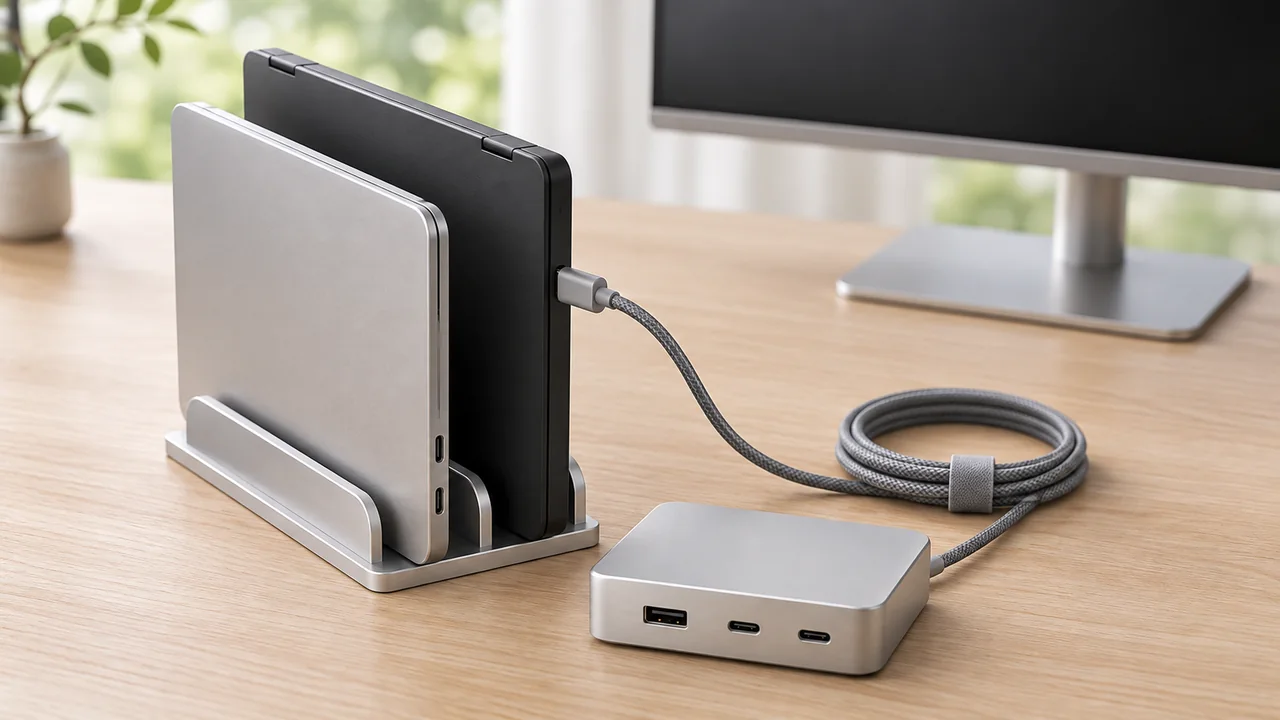
約 9万〜15万円(モニター+入力機器+給電)確認日 2026-11-24
仕事用Windows PC × 個人用MacBook 共用デスク構成
ケーブルの抜き差しとMSTトラブルをなくす2パターンの配線設計
MacとWindowsを1台のデスクで切り替える際、最もつまずきやすいのが「macOSのMST非対応」と「キーボード・マウスの切替手間」です。KVM内蔵4Kモニターを中核にする構成(配線最小)と、Thunderbolt 4ドックを中核にする構成(2画面拡張向き)を整理しました。
想定条件(平日昼は会社支給のWindowsノート、夜間や休日は個人のMacBookを同じ机で使いたい社会人)
- 机の幅 120cm以上・奥行き 60cm以上を想定
- 会社支給Windows PCはドライバ追加不可(DisplayLinkなしでも動く構成を優先)
- 1組のキーボード・マウス・外部モニターを2台のPCで共有
構成アイテム一覧
| 優先度 | 役割 | 候補製品 | 選ぶ理由 | 目安価格帯 |
|---|---|---|---|---|
| 必須 | 映像・給電・KVMの中核(1画面完結型) | Dell U2725QE (27型 4K 120Hz) | Thunderbolt 4(140W給電)・2.5GbE・ネットワークKVMを内蔵。MacはTB4 1本、WindowsはHDMI/DP+USBで繋げばドック不要で2台を切り替えられる。予算を抑えるなら60HzのDell U2723QE。 | 95,000〜115,000円前後(U2723QEなら65,000〜78,000円前後) |
| 推奨 | 外部2画面+多ポートが必要な場合の代替中核 | CalDigit TS4 | 既存モニターが2枚ある場合は、Thunderbolt 4ネイティブ出力のTS4に全周辺機器を集約し、ホスト側ケーブル1本をMac/Windowsで差し替えるのが最もトラブルが少ない。 | 55,000〜60,000円前後 |
| 必須 | 2台切替キーボード(Mac/Win両対応印字) | Logicool MX Keys Mini | 上部のEasy-Switchキー1押しで最大3台を切替可能。会社PCでBluetoothが制限される場合もLogi Boltレシーバーと併用できる。 | 14,500〜17,000円前後 |
| 必須 | 2台切替マウス(静音・横スクロール) | Logicool MX Master 3S | WindowsをLogi Bolt、MacをBluetoothで登録すれば、KVM非搭載モニターでも切替運用が可能。 | 15,000〜17,000円前後 |
| 余裕があれば | 狭い机の奥行き確保 | エルゴトロン LX アーム | 27インチモニターの台座をなくすことで、手前にノートPCをクラムシェル置きしても窮屈になりにくい。 | 19,000〜24,000円前後 |
配線・互換性のチェックポイント
- ・仕事用Windows PCは管理権限がなくDisplayLinkドライバを入れられないケースが多いため、まずは「KVM内蔵4Kモニター1枚」または「Thunderbolt 4ネイティブドック」を第一候補にする。
- ・M1/M2の標準MacBook Airは外部1画面上限のため、無理に2画面用MSTハブを買うとミラーリングになる。
- ・2台のPC間でデータを受け渡すなら、exFATフォーマットのUSB 10Gbps外付けSSD(Crucial X9 Pro等)があるとクラウド制限下でも扱える(勤務先の外部媒体規定は要確認)。
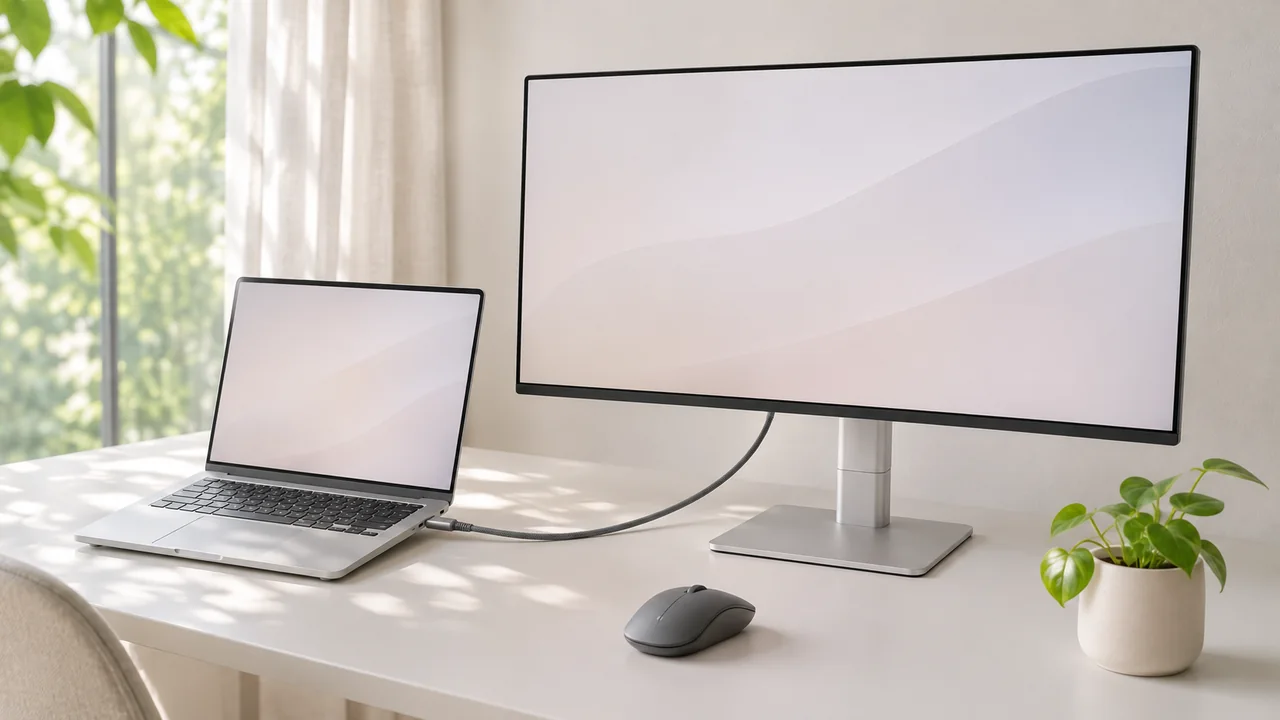
約 5万〜7万円(モニター単体軸なら5万円前後から)確認日 2026-11-24
予算5万円で作る在宅ワーク用デスク改善セット
ノートPC画面だけの作業から抜け出すための優先投資リスト
予算5万円でデスク環境を底上げするなら、小物を細かく買い集めるより「USB-C給電対応の27インチ4Kモニター」に予算の大半を寄せるのが最も体感が変わります。充電・映像・スピーカーまで1本で片付くため、後からの買い直しも防げます。
想定条件(ノートPC1台で在宅勤務しており、肩こり・画面の狭さ・充電ケーブルの散らかりを予算5万円前後で一気に改善したい人)
- USB-C(DisplayPort Alt Mode+PD給電)対応のノートPCを使用
- 予算5万円前後を基準に、追加投資の順番も明示
- まずは「画面の広さ+ケーブル1本化」を最優先
構成アイテム一覧
| 優先度 | 役割 | 候補製品 | 選ぶ理由 | 目安価格帯 |
|---|---|---|---|---|
| 必須 | 最優先投資:給電・スピーカー内蔵27インチ4Kモニター | LG 27UP850K-W (27型 4K) | 最大90W USB-C給電と5W+5Wスピーカーを内蔵し、実売4〜5万円台。PCとケーブル1本で繋ぐだけで電源アダプターも外付けスピーカーも省ける。 | 42,000〜52,000円前後 |
| 推奨 | 持ち運び兼用・スマホ&イヤホン用65W充電器 | UGREEN Nexode Pro 65W | モニター給電とは別に手元でスマホやサブ機を充電したい場合や外出用に1台あると便利。3ポートで113gと軽い。 | 5,500〜6,600円前後 |
| 余裕があれば | 第2段階(机が狭い場合の追加投資):モニターアーム | エルゴトロン LX アーム | 最初から5万円枠に収めるならLG付属の高さ調整スタンドで始め、机の奥行き不足を感じたら追加する順番が合理的。 | 19,000〜24,000円前後 |
| 余裕があれば | 第2段階:作業効率を上げる静音マウス | Logicool MX Master 3S | 4K解像度ではトラックパッドより高DPIマウスと高速スクロールの恩恵が大きい。 | 15,000〜17,000円前後 |
配線・互換性のチェックポイント
- ・予算5万円の中で2万円のフルHDモニター+1万円の安価ドック+1万円の周辺機器に分散するより、給電対応の4K 27インチ1台に集中したほうが視認性も配線も一段上の環境になる。
- ・USB-Cケーブルはモニター同梱品(映像+PD給電対応)を使うこと。手持ちの充電専用ケーブルでは映像が出ない。
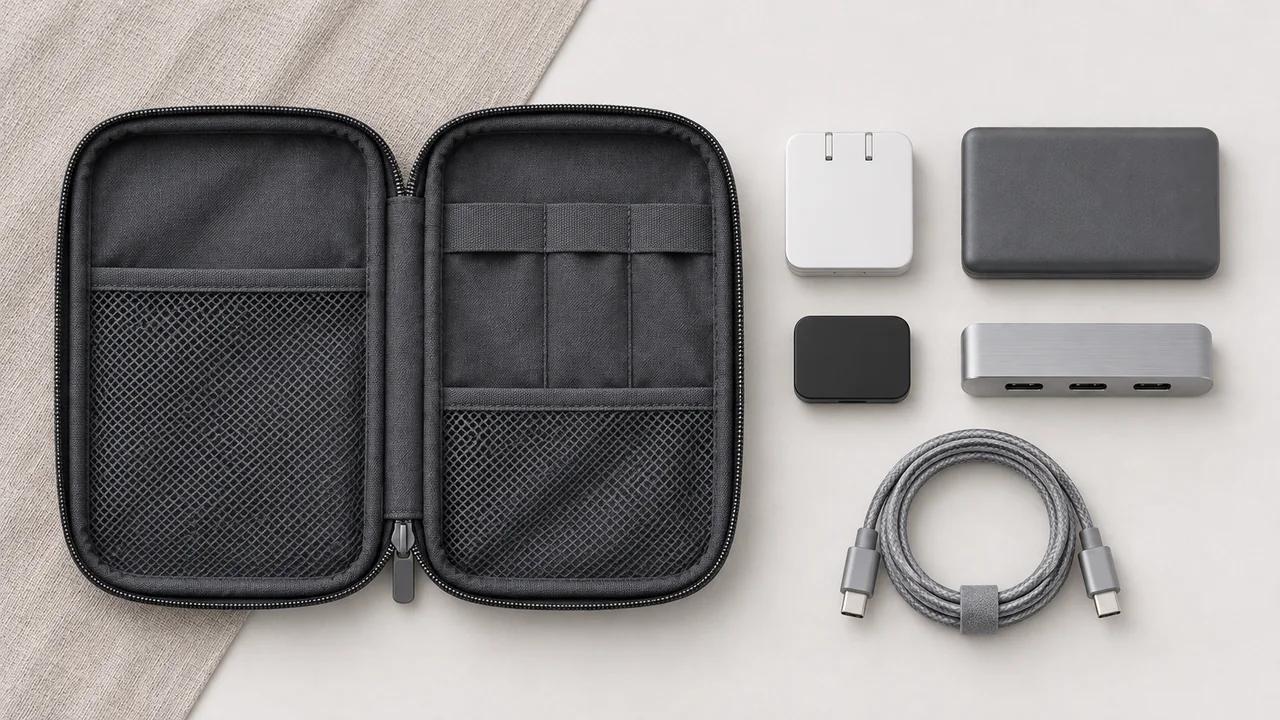
約 1.8万〜2.2万円確認日 2026-11-24
出張・旅行の充電&接続 最小構成
総重量400g以下でノートPC・スマホ・ホテル有線LAN・4K出力までカバー
出張の荷物を重くする原因の多くは「PC純正の重いACアダプター」と「用途ごとに分かれた変換アダプター」です。薄型65W充電器+薄型35Wモバイルバッテリー+8-in-1ハブの3点に絞ると、ポーチが劇的に薄くなります。
想定条件(1泊〜3泊の出張やカフェ作業で、純正ACアダプターと大量のケーブルを丸ごと減らしたい人)
- ノートPC(65W級)+スマートフォン1〜2台+ワイヤレスイヤホンを想定
- 飛行機の機内持ち込み制限(100Wh以下)を余裕でクリア
- ホテルの狭い壁コンセントでも外れにくい薄型設計を優先
構成アイテム一覧
| 優先度 | 役割 | 候補製品 | 選ぶ理由 | 目安価格帯 |
|---|---|---|---|---|
| 必須 | 薄型65W急速充電器(約80g・厚さ12mm) | Anker Prime 65W Slim | 厚さ12mm・80gのカード形状で、ホテルのデスク裏やベッド横の狭いコンセントにも挿しやすい。3台同時充電が必要ならCIO NovaPort TRIO II 67W(113g)に変更。 | 6,000〜7,000円台 |
| 必須 | 薄型モバイルバッテリー(約180g・38.5Wh) | CIO SMARTCOBY Pro SLIM 35W | 10,000mAh(約38.5Wh)で機内持ち込みOK。単ポート最大35W出力のため、移動中にスマホだけでなくMacBook Airのバッテリー延命にも対応できる。 | 4,800〜5,500円前後 |
| 推奨 | 会議室HDMI・有線LAN・SD対応ハブ | Anker 555 (8-in-1 ハブ) | 訪問先のプロジェクター(HDMI 4K@60Hz)やホテルの有線LAN、データ転送10Gbpsまで1つに集約。 | 6,500〜8,000円前後 |
| 余裕があれば | バックアップ・データ受け渡し用SSD(約38g) | Crucial X9 Pro SSD | 38g・IP55防塵防滴。Wi-Fiの遅い出先で大容量ファイルを扱う場合の保険。 | 15,000〜19,000円前後(1TB目安) |
配線・互換性のチェックポイント
- ・ケーブルは「100W対応USB-C to C(1.5m〜2m)」を1本と、移動用短尺(0.5m)を1本の計2本に絞ると取り回しが楽になる。
- ・モバイルバッテリーは必ず手荷物(機内持ち込み)へ入れ、預け入れ荷物に入れないこと。