予算5万円で作る在宅ワーク用デスク環境|モニター・アーム・充電の優先順位と構成例
在宅ワークの作業効率を上げるために予算5万円を用意したとき、キーボードやドックや照明を少しずつ買い足すより、投資先を「作業のボトルネック」に一点集中させたほうが満足度が大きく変わります。ノートPC単体から脱却するための優先順位と具体的な構成を整理します。
この記事の結論(30秒で把握)
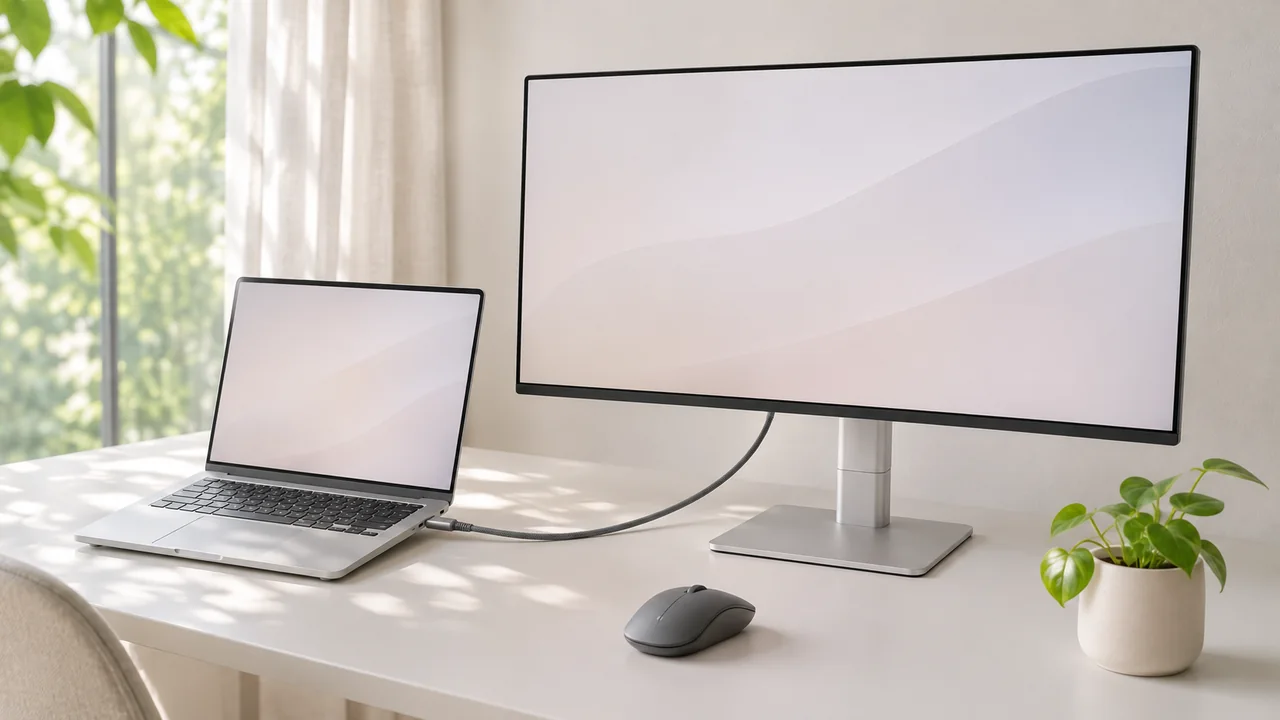
- 予算5万円の最優先は「USB-C給電(65W〜90W)対応の27インチ4Kモニター」。画面の広さ・目線の高さ・PC給電ケーブル1本化の3つが同時に解決する。
- LG 27UP850K-W(4〜5万円台目安)のように90W給電+スピーカー内蔵+高さ調整スタンド付きを選べば、追加のドックやスピーカーなしで5万円枠に収めやすい。
- モニターアーム(約2万円)や高級マウス・キーボード(各1.5万円前後)は第2段階として後から足すと、予算内で妥協品を買って買い直す無駄を防げる。
この記事の目次(4章)
予算5万円の配分で失敗しない「3段階の投資順」
予算5万円でよくある失敗は、2万円台の安価なフルHDモニター+1万円のキーボード+1万円のハブ+1万円のスタンドに予算を分散させてしまい、「結局文字が粗くて1年後に4Kへ買い直す」パターンです。1日8時間見つめるモニターは最初に妥協しないほうが長期コストが下がります。
Phase 1|まず5万円の核
27型 4K+90W給電モニター
画面の広さ・姿勢・充電1本化・スピーカーを1台で解決。
Phase 2|余裕が出たら追加
モニターアーム + 静音マウス/KB
机の奥行き確保とMac/Win切替の快適化を段階的に追加。
予算5万円 優先構成 vs 追加アップグレード構成(2026-11-24確認時の参考価格帯)
| 段階 | カテゴリ | 候補製品 | 参考価格帯 | 改善される悩み | ||
|---|---|---|---|---|---|---|
| Phase 1(最優先) | 27型4Kモニター | LG 27UP850K-W | 42 | 000〜52 | 000円 | 画面の狭さ・姿勢・充電配線・会議音声 |
| Phase 1(予備/携行) | 65W 3ポート充電器 | UGREEN Nexode Pro 65W | 5 | 500〜6 | 600円 | スマホ同時充電・外出時の純正アダプター廃止 |
| Phase 2(机が狭い場合) | モニターアーム | エルゴトロン LX | 19 | 000〜24 | 000円 | 奥行き60cm机のスペース圧迫を解消 |
| Phase 2(操作効率) | 静音マウス / キーボード | MX Master 3S / MX Keys Mini | 各 15 | 000〜17 | 000円 | 横スクロール・Mac/Win切替の快適化 |
※ 価格は変動するため、購入前に各販売ページで最新価格と在庫をご確認ください。
なぜ「27インチ4K × USB-C 90W給電」を軸にするのか
- ▪文字のくっきり感と情報量:27インチでフルHDだと文字の粗さが気になりやすいが、4Kをスケーリング表示(150%〜200%相当)すると文字が滑らかで資料2枚を並べやすい。
- ▪充電ケーブルの1本化:USB-C 90W給電対応なら、デスクに座ってケーブルを1本挿すだけで映像出力とPC充電が完了し、別途ACアダプターを机上に置かなくて済む。
- ▪スタンド性能とVESA両立:高さ調整スタンド付きモデルで始めておき、将来モニターアーム(VESA 100×100mm)へ移行できる。
購入前に確認すべきPC側の2条件
①ノートPCのUSB-Cポートが「映像出力(DisplayPort Alt Mode)」と「USB-PD充電」の両方に対応しているか(安価なWindows PCの一部は充電のみ・データのみのUSB-Cがある)。②机の奥行きが最低55〜60cm確保できるか(45cm以下の極端に浅い机では27インチが近すぎるため、アーム併用か24インチを検討)。
自分の机の幅・予算・PC構成でデスク一式を試算する
予算別デスク環境シミュレーターで試算する
机の幅(100cm/120cm/140cm)・予算(1万〜10万円)・PC構成を選ぶと、最適な投資配分と候補製品を提案します。
構成の軸になる製品(公式仕様ベース)
Phase 1:まず5万円前後で核をつくる製品
◎ ここが強み
- 最大90WのUSB-C給電と5W+5Wスピーカーを内蔵し、予算5万円前後のデスク構築で主軸にしやすい
- HDMI×2+DP+USB-Cと入力端子が多く、PCとゲーム機などの併用にも向く
△ ここだけ注意
- 有線LANポートおよびKVMスイッチは非搭載(2台共用には別途マウス/キーボードのマルチペアリングが有効)
- コントラスト比は標準IPSの1,200:1で、暗所での黒の締まりはIPS Black搭載機に譲る
◎ ここが強み
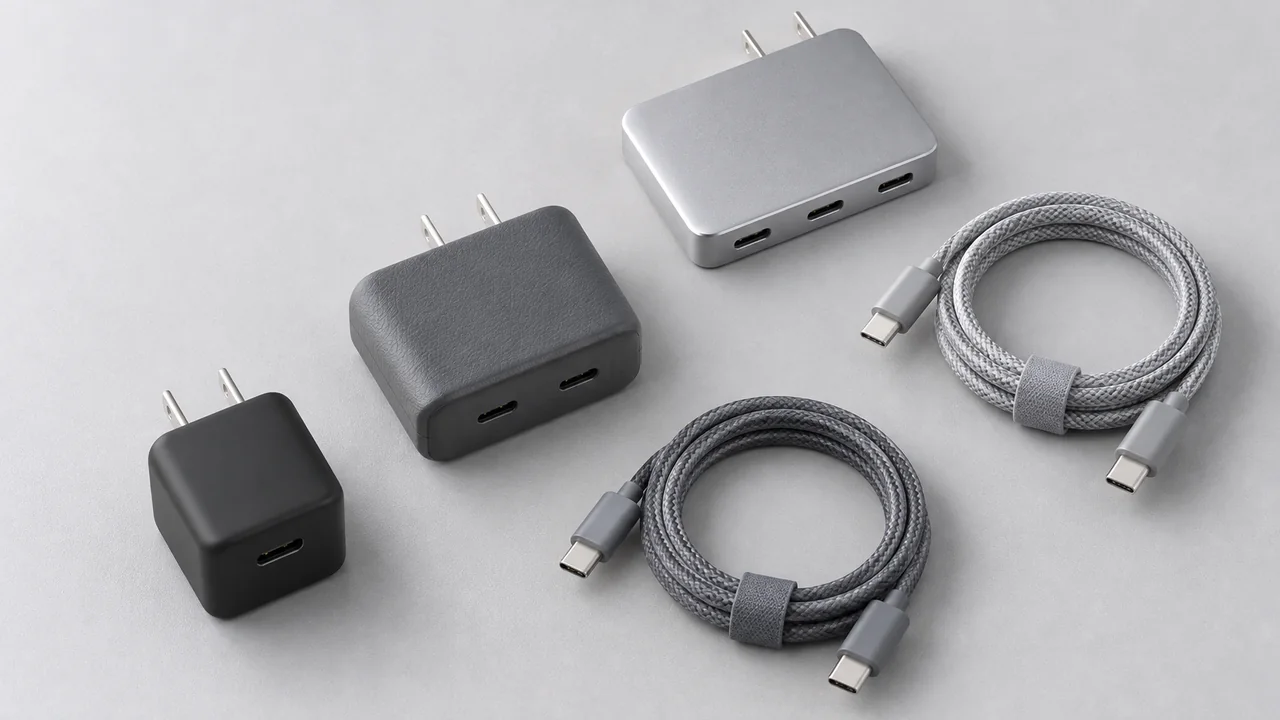
- 約53×40×33mm・約113gと、2C1A構成ながら非常にコンパクトで持ち歩きやすい
- C1(PC用)+C2(スマホ用)+A(周辺機器)の役割分担が明確で、45W+20W配分が使いやすい
△ ここだけ注意
- 単ポート65Wが出るのはC1のみで、C2は単体でも最大30W仕様(挿すポートを意識する必要あり)
- 3ポート同時充電時は合計65W上限のため、高出力デバイスの同時接続は余裕がない
Phase 2:奥行き確保と入力環境をさらに引き上げる製品
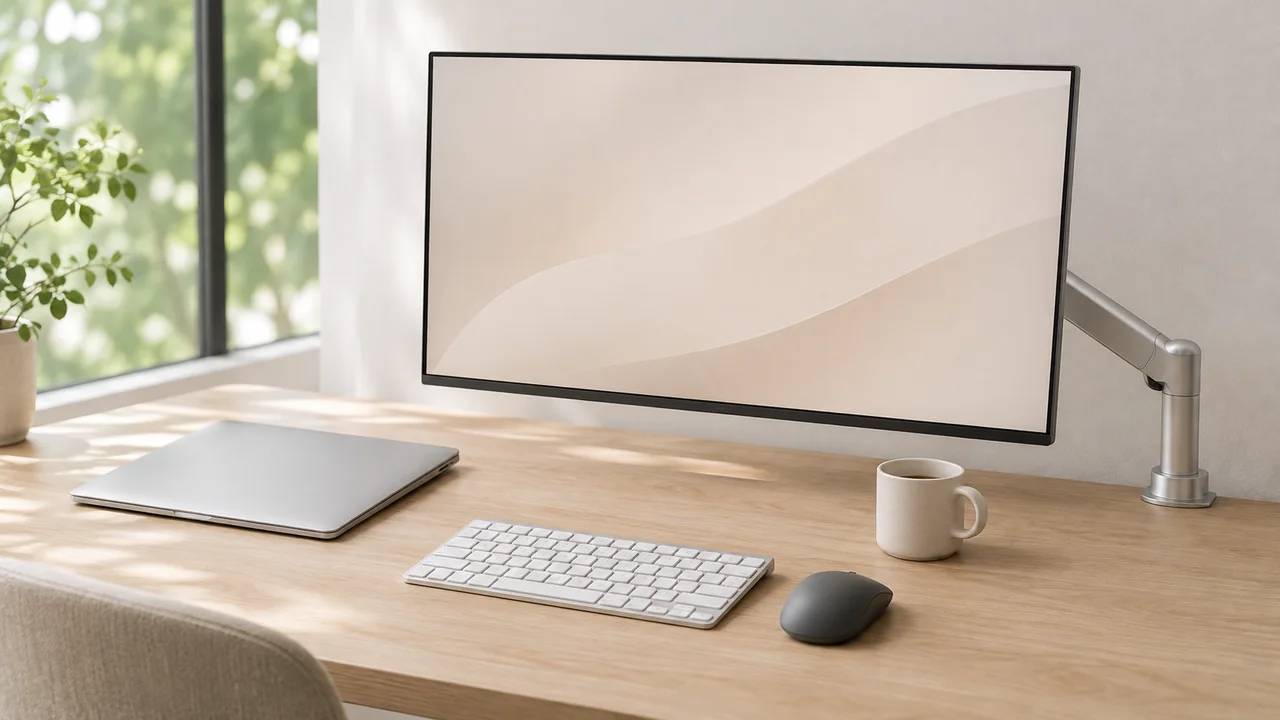
◎ ここが強み
- モニタースタンドの脚が消えることで、奥行き60cm前後の狭い机でもキーボード手前のスペースが広がる
- 10年保証と精密なバネ調整機構により、買い替え頻度が低く長期的なコスパが高い
△ ここだけ注意
- 対応下限が3.2kgのため、極端に軽い24インチ以下のモニターでは正しく止まらないことがある
- デスク天板の強度が弱い中空構造(ハニカムコア等)では補強プレートの併用が必須
◎ ここが強み
- 最大3台をワンボタンで切り替えられるEasy-Switchにより、KVMなしでもMac/Win共用デスクが組みやすい
- 従来比90%の静音クリックと1秒1,000行のMagSpeedスクロールでオフィス・在宅のどちらでも快適
△ ここだけ注意
- 大柄でやや重量感のあるエルゴノミクス形状のため、軽量マウス派や手が小さい人は実店舗での握り確認推奨
- Easy-Switch切替ボタンが底面にあるため、1日に何度も切り替える場合はMX Keysの連動(Flow)やKVM併用が快適
◎ ここが強み
- キーボード上部のEasy-Switchボタン1押しでMacとWindowsを瞬時に切り替えられる
- 幅約296mmのテンキーレス設計により、マウス操作スペースを広く確保でき肩の負担を減らしやすい
△ ここだけ注意
- Logi Bolt USBレシーバーが同梱されない流通版があるため、会社PC等でBluetoothが使えない場合は同梱有無を確認する
- 約506gと薄型の割に剛性重視の重さがあり、毎日カバンで持ち運ぶモバイル用途にはやや重い
参考・一次情報出典(確認日:2026年11月24日)
- [LG Electronics 公式] LG 27UP850K-W 技術仕様
- [Ergotron 公式] LX デスクマウントアーム (45-241-224) 仕様
- [Logicool 公式] MX Master 3S / MX Keys Mini 仕様
※ 掲載している製品仕様・価格帯・互換性は 2026年11月24日 時点の確認情報です。最新の仕様・価格・対応OSは各メーカー公式ページをご確認ください。