MacとWindowsで共用できるデスク環境の作り方|ドッキングステーション・MSTの落とし穴を整理
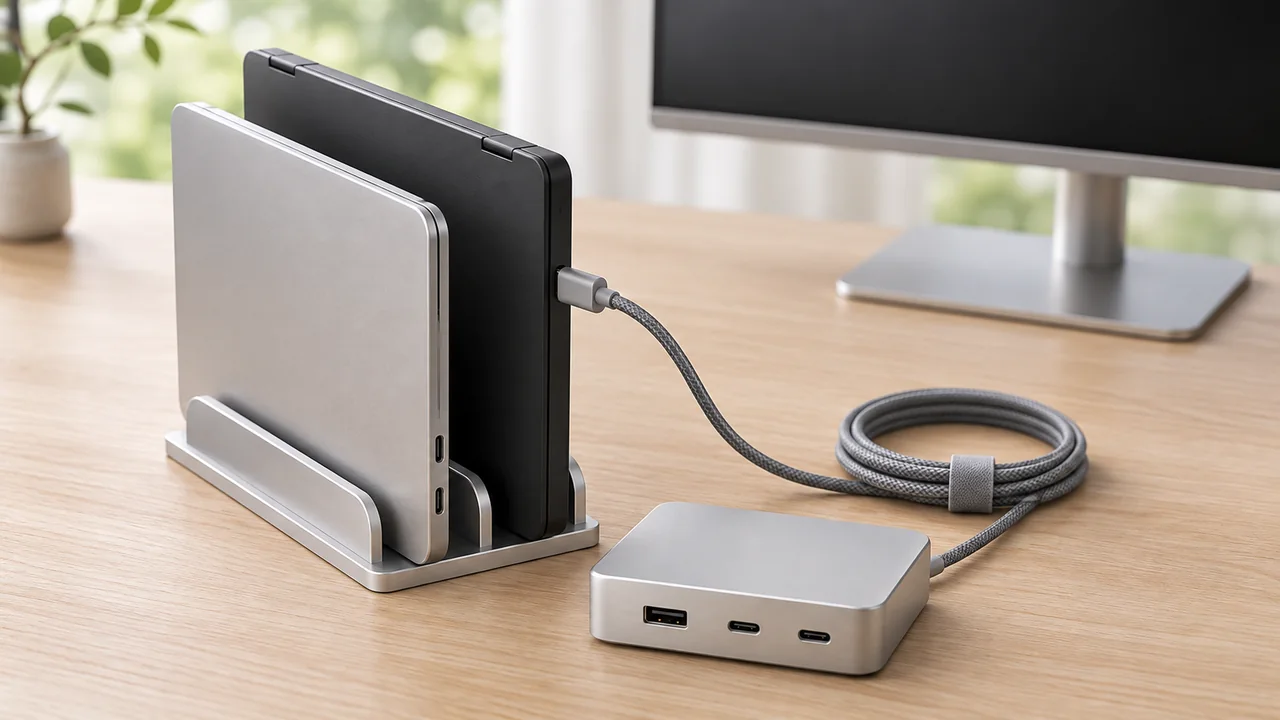
平日は会社支給のWindowsノートPC、夜や休日は個人用のMacBookを同じデスクで使いたい。いざドッキングステーションやUSB-Cハブを買って繋ぐと「Macだけ外部モニター2枚が同じ画面(ミラー)になる」「会社のWindowsにはドライバを入れられない」という落とし穴にはまりがちです。OS仕様の差から逆算した失敗しない構成を3パターンに整理します。
この記事の結論(30秒で把握)
- macOSはDisplayPort MST(1本のUSB-Cから複数映像を分岐する仕組み)に非対応。Windows向け「HDMI×2」USB-CハブをMacに繋ぐと、別画面の拡張ではなくミラーリングになる。
- 外部モニター1枚(27〜32インチ4K)で完結できるなら、KVM・有線LAN・USB-C給電を内蔵したモニター(Dell U2725QE / U2723QE)を選ぶのが最も配線が少なく、会社PCでもドライバ不要で確実。
- 外部モニター2枚を1本のケーブルで共用したい場合、MacがM Pro/Max・M4(またはM3クラムシェル)なら「Thunderbolt 4ドック(CalDigit TS4等)」、M1/M2標準MacBook Airなら「DisplayLinkドック(会社PCのドライバ許可が前提)」と明確に分かれる。
この記事の目次(4章)
最初に知るべき2つの仕様差:macOSのMST非対応とMチップの出力上限
MacとWindowsを同じドックに繋いだとき、Windowsでは正常に2画面拡張できるのにMacだけ「2枚のモニターに同じ画面が映る(ミラーリング)」現象が頻発します。原因は不良品ではなく、macOSがDisplayPort MST(Multi-Stream Transport)をサポートしていない仕様にあります。
安価な MST USB-Cハブ
- Win ○ 外部2〜3画面の拡張表示OK
- Mac × MST非対応のため同じ画面(ミラー)
TB4 ドック / KVMモニター
- Win ○ ケーブル1本で4K+給電+LAN
- Mac ◎ ドライバ不要でネイティブ拡張対応
Apple Silicon 搭載 MacBook Air の外部ディスプレイ公式上限(Apple仕様・2026-11-24確認)
| チップ世代 | 外部ディスプレイ最大枚数 | 本体を開いた状態での2画面 | 備考 |
|---|---|---|---|
| M1 / M2(無印) | 最大 1台 | 非対応(合計2画面まで) | 2台拡張にはDisplayLink等の仮想方式が必要 |
| M3(無印) | 最大 2台 | 条件あり(蓋を閉じる必要) | クラムシェルモード(蓋閉・電源/外部入力接続)で2台 |
| M4(無印) | 最大 2台 | 対応(本体+外部2台の計3画面) | M3までのクラムシェル制約が緩和 |
| M1〜M4 Pro / Max | 2台〜4台 | 対応 | Thunderbolt 4/5ドックでネイティブ2画面が安定 |
※ ハブやドックのHDMIポートを増やしても、ネイティブ出力ではMac本体のチップ上限を超えられません。
Mac×Windows 共用デスクの3つの正解パターン
自分のモニター枚数と、会社PCにソフトを入れられるか(管理権限の有無)で選ぶべき構成が決まります。
共用デスク 3方式の比較(配線・ドライバ要件・費用感)
| 構成方式 | 外部モニター枚数 | 会社PCドライバ | PC切替の操作 | 向いている人 |
|---|---|---|---|---|
| ① KVM内蔵4Kモニター軸 | 1枚(4K高精細) | 不要 | モニター側ボタン / 自動KVM | 配線最小・1枚大画面で完結したい人 |
| ② Thunderbolt 4ドック軸 | 1〜2枚(ネイティブ) | 不要 | ホストケーブル1本を差し替え | 既存モニター2枚+M4/Pro系Macの人 |
| ③ DisplayLinkドック軸 | 2枚(M1/M2 Airも可) | 必須(両PC) | ホストケーブル1本を差し替え | M1/M2無印Macで2画面必須・ドライバ導入可の人 |
※ ②③でも、キーボード・マウスにLogicool Easy-Switch対応機を使うと切替操作がさらに楽になります。
会社支給Windows PCのセキュリティ制限に注意
DisplayLink方式は仮想グラフィックドライバのインストールが必要です。管理権限がロックされた会社支給PCでは導入できないケースがあるため、購入前に勤務先のIT規定を必ず確認してください。ドライバ不要で確実に動くのは①KVMモニターか②Thunderbolt 4ドックです。
自分のMac世代・Windows端子・モニター枚数で互換性を診断する
ドッキングステーション互換性診断を試す
手持ちのMac(M1〜M4 / Pro)・Windows PC・モニター台数と解像度を選ぶと、MSTの罠を回避できる接続方式と対応製品を判定します。
構成パターン別の対応製品(公式仕様ベース)
パターン①:KVM内蔵4Kモニターでドックごと省略する
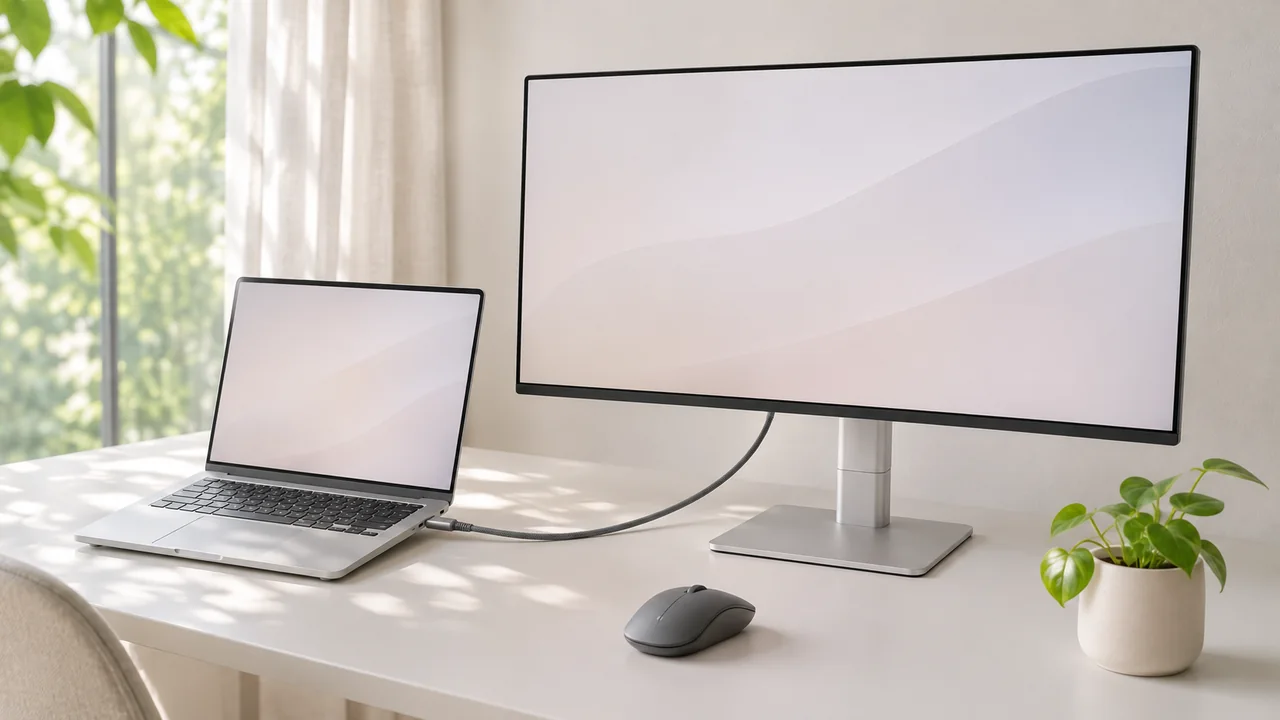
27インチ4Kの「Dell U2725QE」はThunderbolt 4(最大140W給電)・2.5GbE LAN・ネットワークKVMを内蔵し、120Hz表示にも対応します。60Hzでコストを抑えるなら「Dell U2723QE(90W給電・自動KVM)」も手堅い選択です。
◎ ここが強み
- Thunderbolt 4(140W給電)+2.5GbE+KVM内蔵により、別途高価なドッキングステーションを買わずにMac/Win共用デスクが完結する
- 120Hzリフレッシュレートと3,000:1の拡張IPS Blackパネルで、文字のスクロールや黒の締まりが段違いに快適
△ ここだけ注意
- 約10万円前後の上位価格帯(ただしTB4ドック+4Kモニターを別々に買う総額と比べると合理的)
- 内蔵スピーカーは非搭載のため、音声は外部スピーカーやイヤホンを用意する必要がある
◎ ここが強み
- 90W USB-C給電・有線LAN・自動KVMを標準搭載し、ドッキングステーション代わりとして優秀
- IPS Black(2,000:1)とDCI-P3 98%により文字も写真も見やすい
△ ここだけ注意
- リフレッシュレートは60Hz(120Hzが必要ならU2725QEを選ぶ)
- 内蔵スピーカーは非搭載
パターン②・③:ドッキングステーションで既存モニターを束ねる
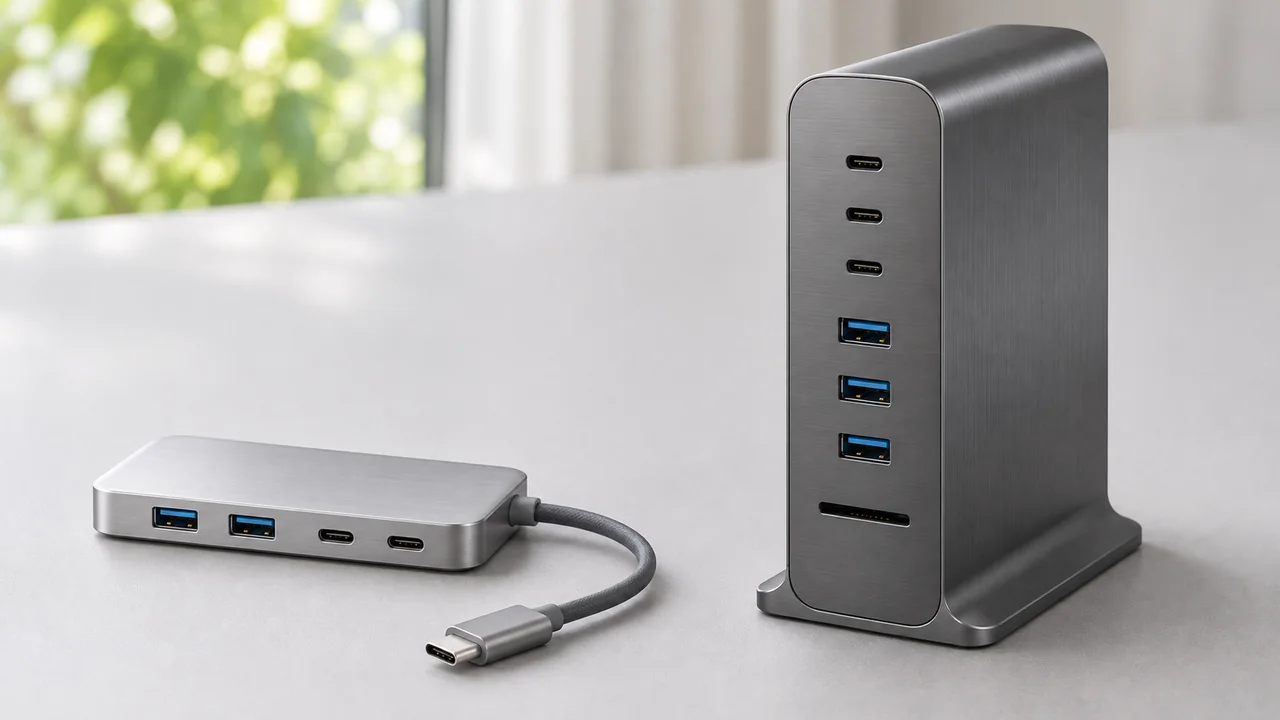
ドライバ不要の安定性と18ポート拡張を取るならThunderbolt 4の「CalDigit TS4」。一方、M1/M2標準MacBook Airで外部2画面をコスパよく組むならDisplayLink搭載の「UGREEN Revodok Pro 209」が選択肢になります。なお、同じ多ポートでも「Anker 575 (12-in-1)」はWindows MST向けのため、Mac 2画面拡張用途では避けてください。
◎ ここが強み
- 合計18ポート・2.5GbE・前面20W USB-C・UHS-II SDと、据え置きドックで不足する端子がほぼない
- macOS非対応のMSTに頼らないThunderbolt 4ネイティブ出力のため、対応Mac/Win共用で挙動が安定する
△ ここだけ注意
- 約5〜6万円台と高価で、付属のAC電源アダプターも大きいため机下の配線スペースが必要
- M1/M2無印MacBook Airの「外部1台上限」自体は解除できない(2画面必須ならDisplayLink機を選ぶ)
◎ ここが強み
- DisplayLink搭載により、M1/M2標準MacBook Airでも外部2画面(4K@60Hz)拡張が可能
- Thunderbolt 4専用ドック(5〜6万円台)より大幅に手頃な価格で2画面環境を組める
△ ここだけ注意
- 事前にDisplayLinkドライバのインストールが必須(管理権限のない会社PCでは使えない場合がある)
- 給電用のACアダプターは別途PD充電器を用意する構成(パススルー方式)
◎ ここが強み
- Windows PCなら1万円台前半で最大3画面出力・1Gbps LAN・SD/microSDまで揃う
- ホスト接続ケーブルが着脱式のため、配置や断線時の交換に対応しやすい
△ ここだけ注意
- macOSはMST非対応のため、Macで2画面拡張したい人が買うと失敗する典型的な注意点がある
- 2画面同時接続時はリフレッシュレートが4K@30Hzに下がるため、4K@60Hz×2を求めるならTB4ドックが必要
入力機器:Easy-Switch対応でKVMなしでも切替を完結
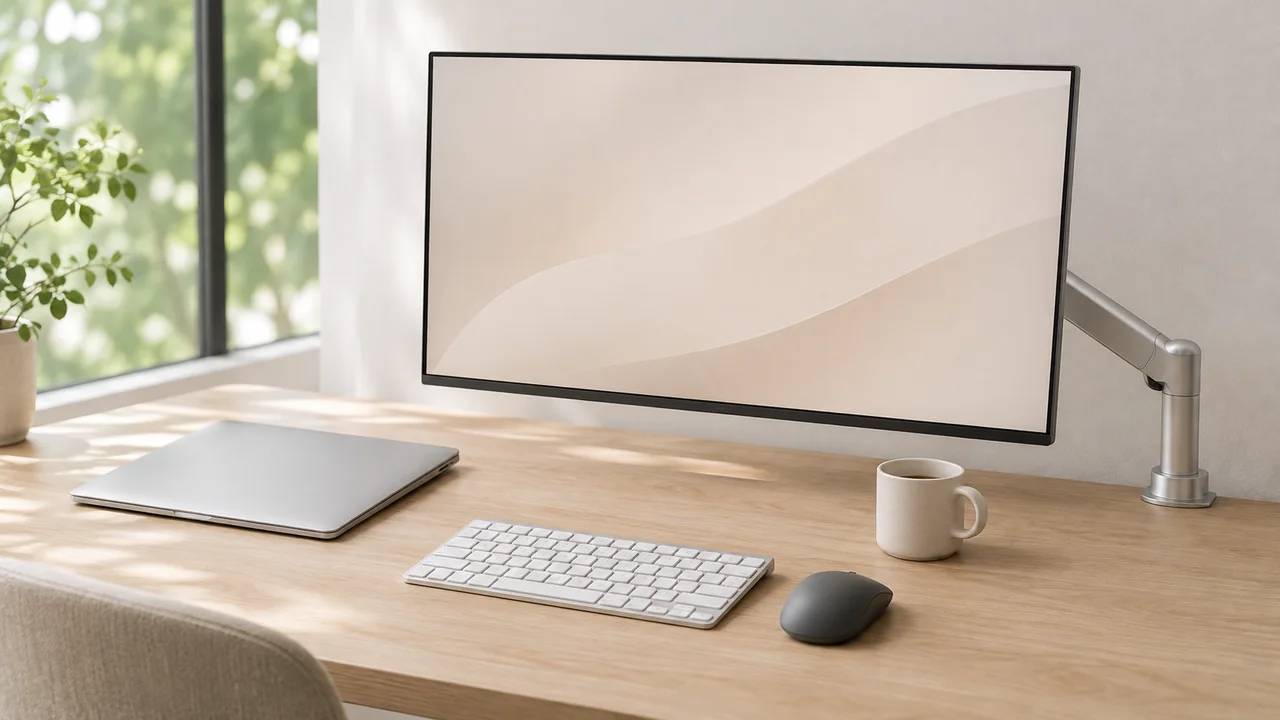
KVM非搭載のモニターやドックを使う場合でも、キーボードとマウスを最大3台切替(Easy-Switch)対応のLogicool MXシリーズにしておくと、Mac/Windows間の行き来がストレスなく行えます。
◎ ここが強み
- キーボード上部のEasy-Switchボタン1押しでMacとWindowsを瞬時に切り替えられる
- 幅約296mmのテンキーレス設計により、マウス操作スペースを広く確保でき肩の負担を減らしやすい
△ ここだけ注意
- Logi Bolt USBレシーバーが同梱されない流通版があるため、会社PC等でBluetoothが使えない場合は同梱有無を確認する
- 約506gと薄型の割に剛性重視の重さがあり、毎日カバンで持ち運ぶモバイル用途にはやや重い
◎ ここが強み
- 最大3台をワンボタンで切り替えられるEasy-Switchにより、KVMなしでもMac/Win共用デスクが組みやすい
- 従来比90%の静音クリックと1秒1,000行のMagSpeedスクロールでオフィス・在宅のどちらでも快適
△ ここだけ注意
- 大柄でやや重量感のあるエルゴノミクス形状のため、軽量マウス派や手が小さい人は実店舗での握り確認推奨
- Easy-Switch切替ボタンが底面にあるため、1日に何度も切り替える場合はMX Keysの連動(Flow)やKVM併用が快適
参考・一次情報出典(確認日:2026年11月24日)
- [Apple 公式サポート] MacBook Air (M1/M2/M3/M4) 外部ディスプレイ技術仕様
- [CalDigit 公式] Thunderbolt Station 4 (TS4) 技術仕様
- [Dell Technologies 公式] Dell U2725QE / U2723QE 技術仕様
- [Synaptics (DisplayLink) 公式] DisplayLink グラフィック技術概要
※ 掲載している製品仕様・価格帯・互換性は 2026年11月24日 時点の確認情報です。最新の仕様・価格・対応OSは各メーカー公式ページをご確認ください。