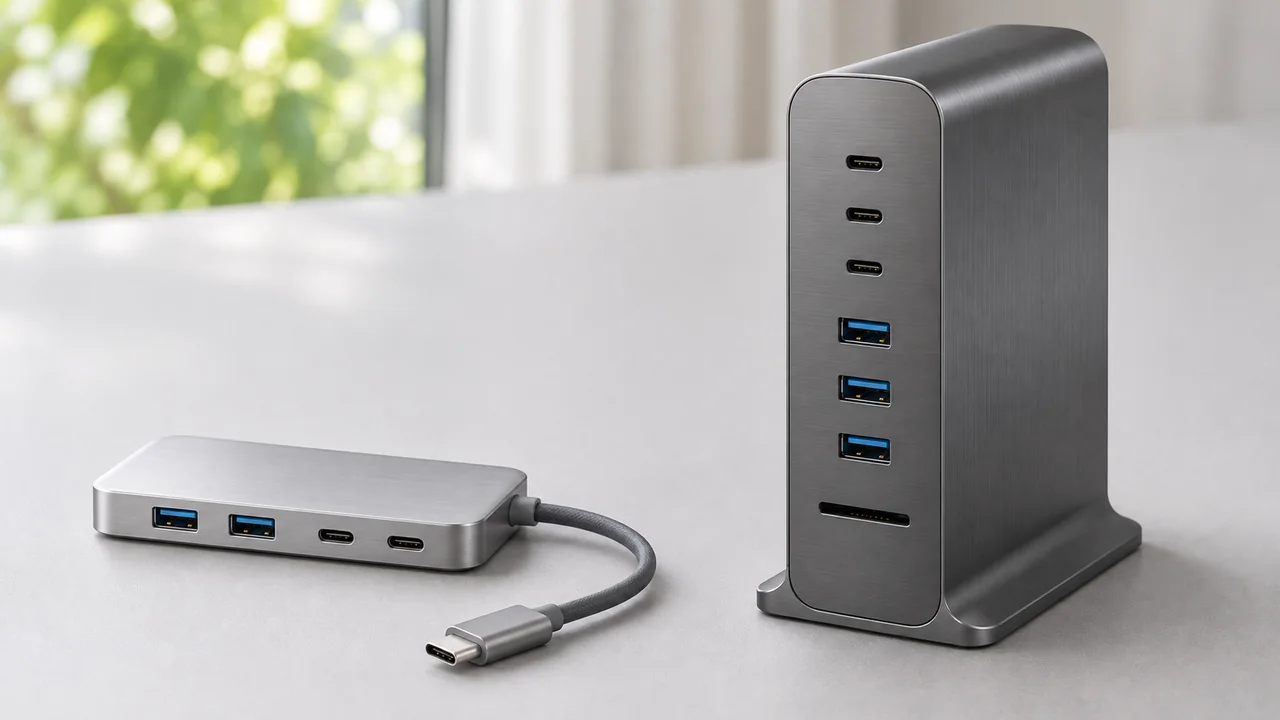
 徹底比較
DOCKS & PERIPHERALS
PC周辺機器・ドック
ドッキングステーション・USB-Cハブ・外付けSSDを、Mac/Windowsのマルチディスプレイ互換性(MST・DisplayLink・Thunderbolt 4)から比較します。
このカテゴリの診断ツール
ドッキングステーション互換性診断
MacBook(M1〜M4)とWindowsの共用や2画面出力の落とし穴(MST非対応・DisplayLink)を仕様から判定。
PC周辺機器・ドックの比較・選び方記事(2本)
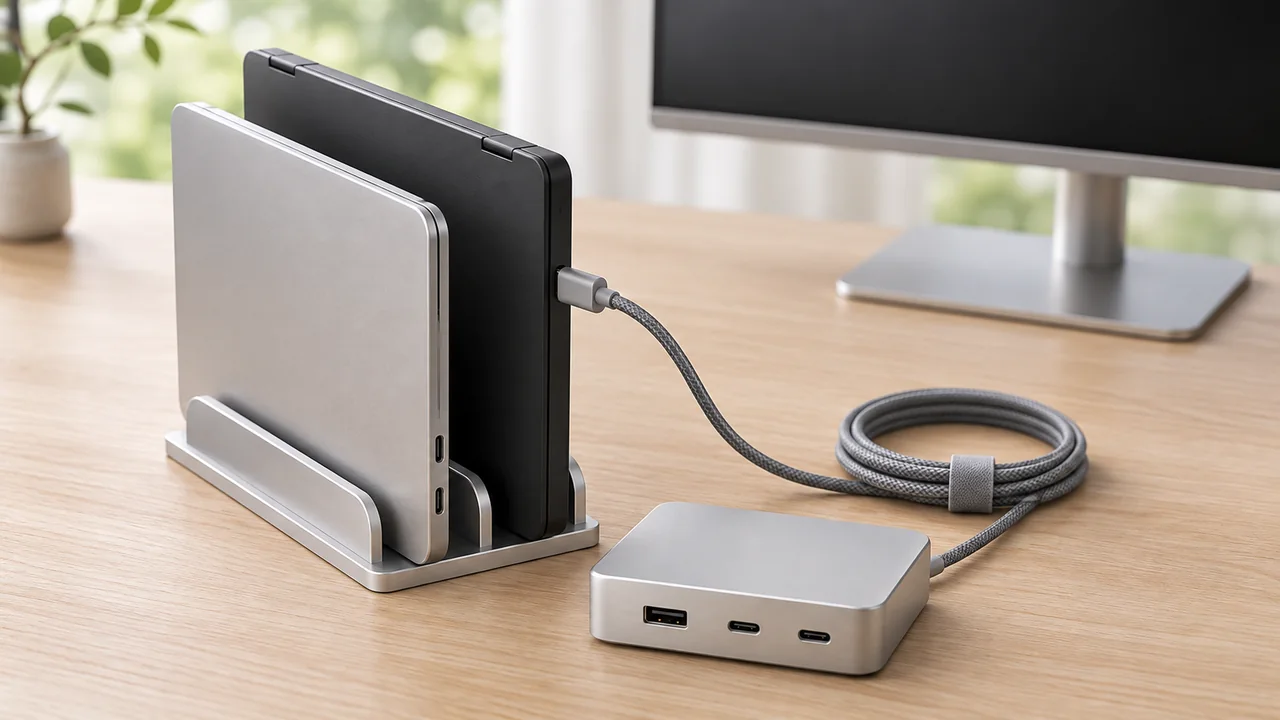
登録済み製品(5製品)
横断比較ツールで並べるUSB-C ハブAnker
仕様確認 2026.11.24◎ ここが強み
- 携帯ハブながらHDMI 4K@60Hz(安価な30Hzではない)とUSB 10Gbpsに対応
- 1Gbps有線LANとSD/microSDスロットを両方備え、ホテルや出先でも困らない
△ ここだけ注意
- 映像出力は1口のみのため、デュアルモニター用途には使えない
- 100W入力時にハブ側が15W消費するため、65W充電器を繋ぐとPC側への給電は約50W前後まで下がる
USB-C ハブAnker
仕様確認 2026.11.24◎ ここが強み
- Windows PCなら1万円台前半で最大3画面出力・1Gbps LAN・SD/microSDまで揃う
- ホスト接続ケーブルが着脱式のため、配置や断線時の交換に対応しやすい
△ ここだけ注意
- macOSはMST非対応のため、Macで2画面拡張したい人が買うと失敗する典型的な注意点がある
- 2画面同時接続時はリフレッシュレートが4K@30Hzに下がるため、4K@60Hz×2を求めるならTB4ドックが必要
ドッキングステーションCalDigit
仕様確認 2026.11.24◎ ここが強み
- 合計18ポート・2.5GbE・前面20W USB-C・UHS-II SDと、据え置きドックで不足する端子がほぼない
- macOS非対応のMSTに頼らないThunderbolt 4ネイティブ出力のため、対応Mac/Win共用で挙動が安定する
△ ここだけ注意
- 約5〜6万円台と高価で、付属のAC電源アダプターも大きいため机下の配線スペースが必要
- M1/M2無印MacBook Airの「外部1台上限」自体は解除できない(2画面必須ならDisplayLink機を選ぶ)
外付けSSDCrucial (Micron)
仕様確認 2026.11.24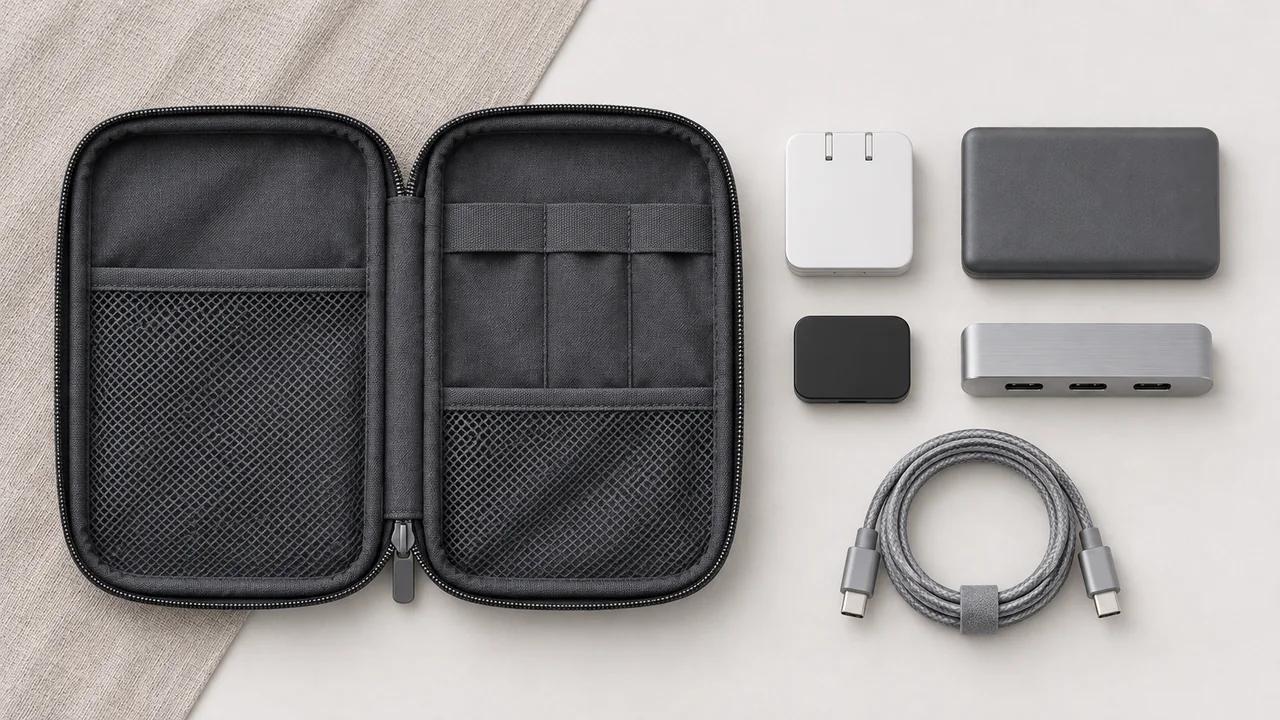
◎ ここが強み
- 約38g・名刺より小さいサイズで、ポケットやガジェットポーチに入れても負担にならない
- Macでは活かされないUSB 3.2 Gen 2×2(20Gbps)ではなく10Gbps仕様のため、Mac/Win共用でコスパが高い
△ ここだけ注意
- 長時間の連続大量書き込み時は小型ボディゆえ発熱・速度低下が起きる場合がある
- 付属ケーブルが短いため、デスクトップPC背面などに繋ぐ場合は10Gbps対応ケーブルが別途要る
ドッキングステーションUGREEN
仕様確認 2026.11.24◎ ここが強み
- DisplayLink搭載により、M1/M2標準MacBook Airでも外部2画面(4K@60Hz)拡張が可能
- Thunderbolt 4専用ドック(5〜6万円台)より大幅に手頃な価格で2画面環境を組める
△ ここだけ注意
- 事前にDisplayLinkドライバのインストールが必須(管理権限のない会社PCでは使えない場合がある)
- 給電用のACアダプターは別途PD充電器を用意する構成(パススルー方式)