ドッキングステーションとUSB-Cハブの違い|4K出力・給電・配線で後悔しない選び方
公開日:2026年11月24日仕様確認日:2026年11月24日編集:ガジェット教室 編集部
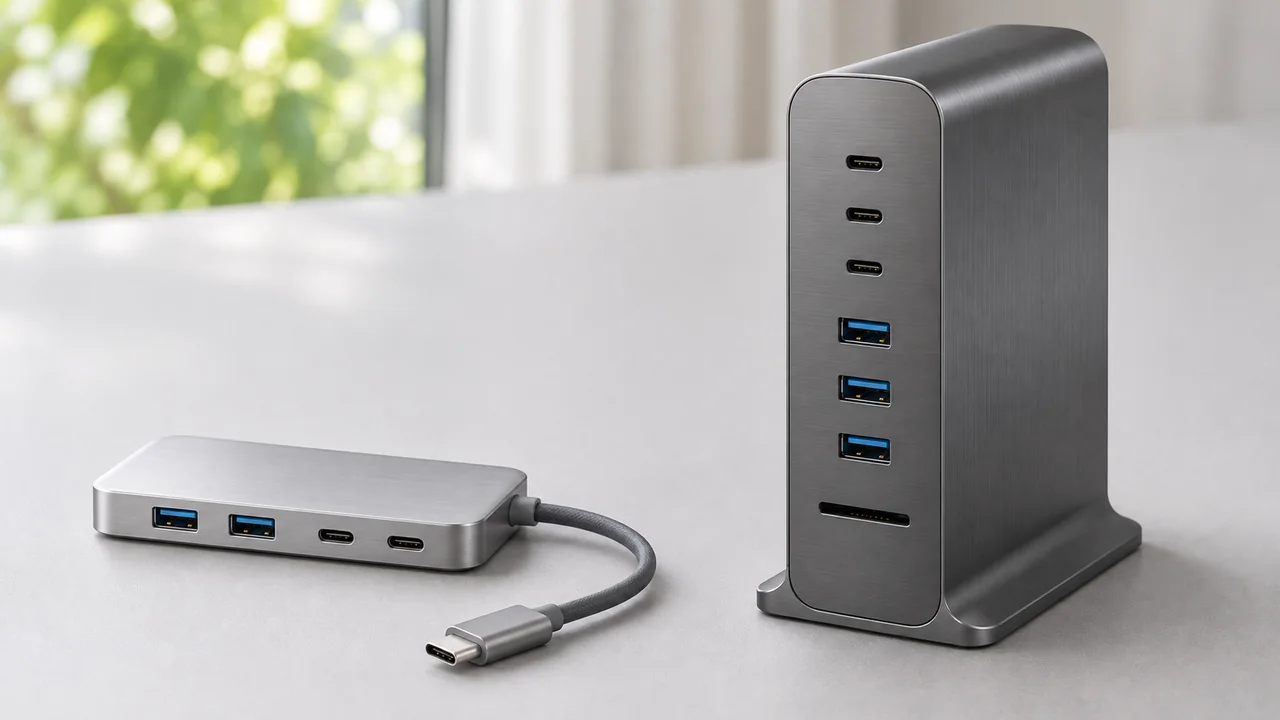
価格は5,000円前後の「USB-Cハブ」から、5万円を超える「Thunderbolt 4ドッキングステーション」まで10倍近い差があります。「安いハブで十分なのか、ドックを買うべきか」は、電源の持ち方・外部モニターの枚数・据え置きか持ち歩きかの3点で明確に分かれます。
この記事の結論(30秒で把握)
- 持ち歩きメイン・外部モニターは1枚(4K@60Hz)・ポート拡張が数口なら「USB-Cハブ(6,000〜8,000円前後)」で十分。
- デスク据え置きで「外部2画面4K@60Hz」「ケーブル1本で90〜98W安定給電」「高速SSD+2.5GbE LANの同時接続」を求めるなら、専用電源付きの「ドッキングステーション」を選ぶべき。
- USB-Cハブ経由のPDパススルーは、ハブ本体が約15Wを消費する点に注意。65W充電器をハブに挿すとPCへ届くのは約50W前後まで下がる。
ハブとドッキングステーションの5つの違い
USB-Cハブ vs ドッキングステーション 構造比較
| 比較項目 | USB-Cハブ(携帯型) | USB-Cドック(多ポート/DL) | Thunderbolt 4ドック(本格据え置き) | ||||||
|---|---|---|---|---|---|---|---|---|---|
| 電源方式 | バスパワー(PDパススルー別途) | パススルーまたはAC付属 | 専用大型AC電源付属(セルフパワー) | ||||||
| PCへの給電安定性 | 充電器W数 − 約15W(ロス発生) | 85W前後(100W充電器必要) | 最大96〜98Wを常時供給 | ||||||
| 通信帯域 | 主に 5〜10 Gbps | 10 Gbps(+DisplayLink等) | 40 Gbps(映像+高速データ両立) | ||||||
| Mac 2画面拡張 | 原則1画面(MST非対応) | DisplayLink搭載機のみ2画面可 | 対応Macでネイティブ2画面4K@60Hz | ||||||
| 価格帯目安 | 5 | 000〜9 | 000円 | 12 | 000〜25 | 000円 | 35 | 000〜60 | 000円 |
※ 実際の出力解像度・枚数は接続するPC本体のUSB-C/Thunderbolt仕様にも依存します。
ハブ選びで見落としやすい「15Wのパススルー消費」と「4K@30Hzの罠」
◎ USB-Cハブで失敗しないチェック項目
- HDMI出力が「4K@60Hz」対応か確認する(安価な30Hz品はマウスカーソルがカクつく)
- 100W入力→85W出力など、本体消費(15W)を差し引いた後のPC側W数で考える
- データポートが10Gbps対応だと外付けSSDも速度を落としにくい
△ ハブでは解決しにくい限界
- USB-Cハブ単体では電源を持たないため、複数SSDや給電機器を同時に繋ぐと不安定になりやすい
- 10Gbps帯域を4K映像とデータで分け合うため、多画面+高速通信を同時にこなせない
- macOSのMST非対応により、2口HDMI付きハブでもMacでは2画面拡張にならない
じつは「USB-C給電モニター」が第3の選択肢になる
これからモニターも買い替えるなら、Dell U2725QEやU2723QEのように「USB-C給電+有線LAN+USBハブ+KVM」を内蔵したモニターを選ぶと、3〜5万円のドッキングステーション自体が不要になり総額を抑えられる場合があります。
目的別に比べる4モデル(携帯ハブ〜本格TB4ドック)
1画面携帯・Windows多画面・DisplayLink・Thunderbolt 4の代表4機種
USB-C ハブAnker
仕様確認 2026.11.24◎ ここが強み
- 携帯ハブながらHDMI 4K@60Hz(安価な30Hzではない)とUSB 10Gbpsに対応
- 1Gbps有線LANとSD/microSDスロットを両方備え、ホテルや出先でも困らない
△ ここだけ注意
- 映像出力は1口のみのため、デュアルモニター用途には使えない
- 100W入力時にハブ側が15W消費するため、65W充電器を繋ぐとPC側への給電は約50W前後まで下がる
USB-C ハブAnker
仕様確認 2026.11.24◎ ここが強み
- Windows PCなら1万円台前半で最大3画面出力・1Gbps LAN・SD/microSDまで揃う
- ホスト接続ケーブルが着脱式のため、配置や断線時の交換に対応しやすい
△ ここだけ注意
- macOSはMST非対応のため、Macで2画面拡張したい人が買うと失敗する典型的な注意点がある
- 2画面同時接続時はリフレッシュレートが4K@30Hzに下がるため、4K@60Hz×2を求めるならTB4ドックが必要
ドッキングステーションUGREEN
仕様確認 2026.11.24◎ ここが強み
- DisplayLink搭載により、M1/M2標準MacBook Airでも外部2画面(4K@60Hz)拡張が可能
- Thunderbolt 4専用ドック(5〜6万円台)より大幅に手頃な価格で2画面環境を組める
△ ここだけ注意
- 事前にDisplayLinkドライバのインストールが必須(管理権限のない会社PCでは使えない場合がある)
- 給電用のACアダプターは別途PD充電器を用意する構成(パススルー方式)
ドッキングステーションCalDigit
仕様確認 2026.11.24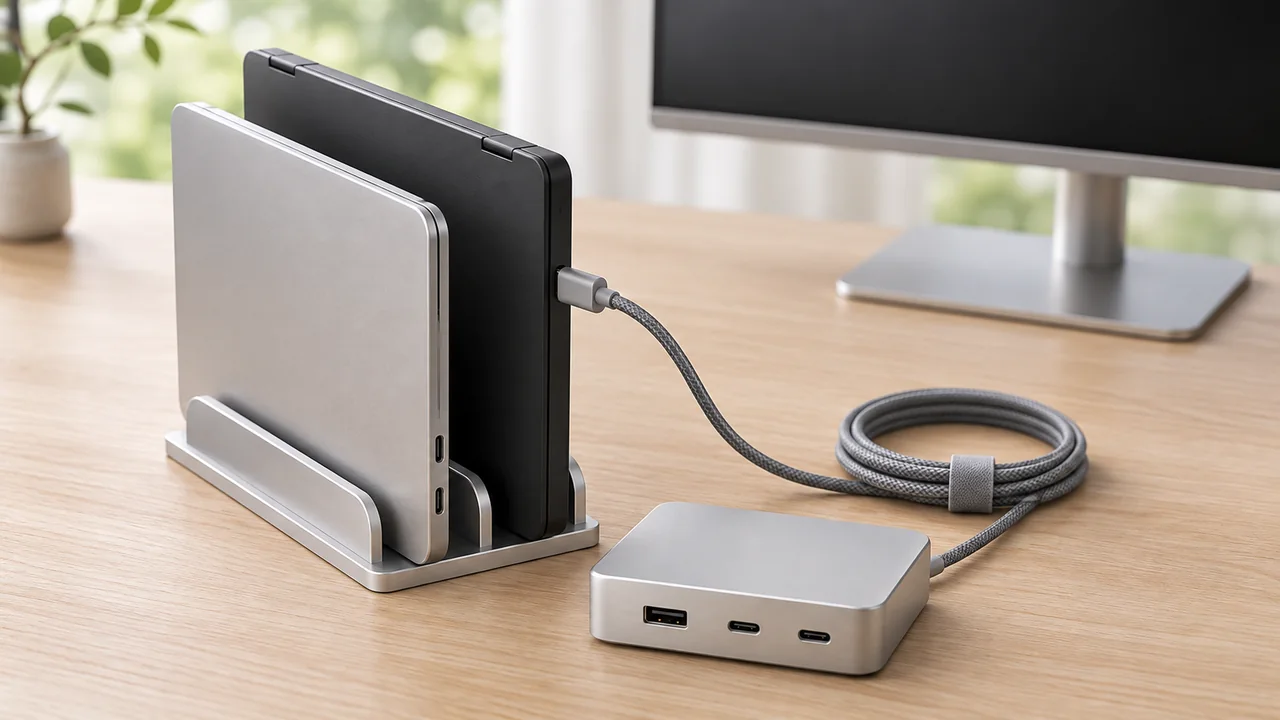
◎ ここが強み
- 合計18ポート・2.5GbE・前面20W USB-C・UHS-II SDと、据え置きドックで不足する端子がほぼない
- macOS非対応のMSTに頼らないThunderbolt 4ネイティブ出力のため、対応Mac/Win共用で挙動が安定する
△ ここだけ注意
- 約5〜6万円台と高価で、付属のAC電源アダプターも大きいため机下の配線スペースが必要
- M1/M2無印MacBook Airの「外部1台上限」自体は解除できない(2画面必須ならDisplayLink機を選ぶ)
独自診断ツール(無料・登録不要)
ツールを開く 自分のPCとモニター構成に合う方式を診断する
Macのチップ世代・Windowsの端子・外部モニター台数を選ぶだけで、ハブで足りるかドックが必要かを判定します。
参考・一次情報出典(確認日:2026年11月24日)
- [Anker Japan 公式] Anker 555 USB-C ハブ / Anker 575 USB-C ハブ 製品仕様
- [CalDigit 公式] CalDigit TS4 技術仕様
- [Synaptics (DisplayLink) 公式] DisplayLink 技術概要
※ 掲載している製品仕様・価格帯・互換性は 2026年11月24日 時点の確認情報です。最新の仕様・価格・対応OSは各メーカー公式ページをご確認ください。