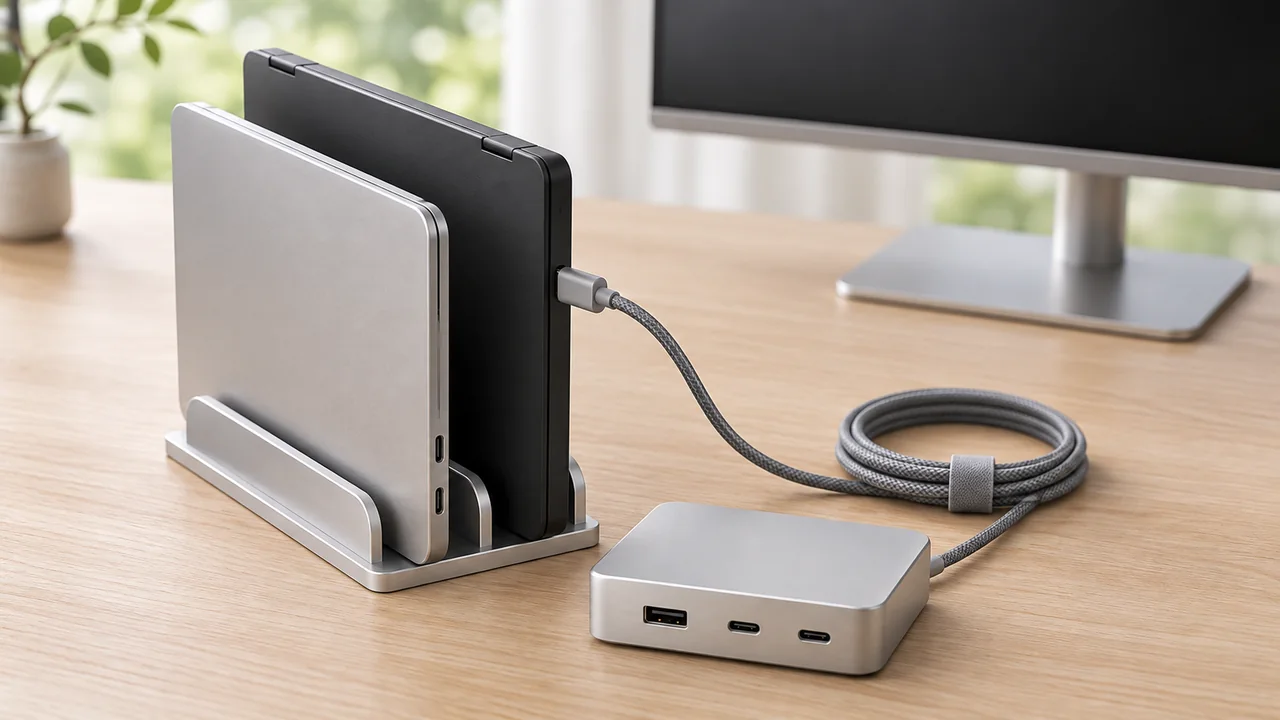
4K 120Hz+USB-C給電モニターの成立条件|帯域低下と120cmデスク2台配置の落とし穴
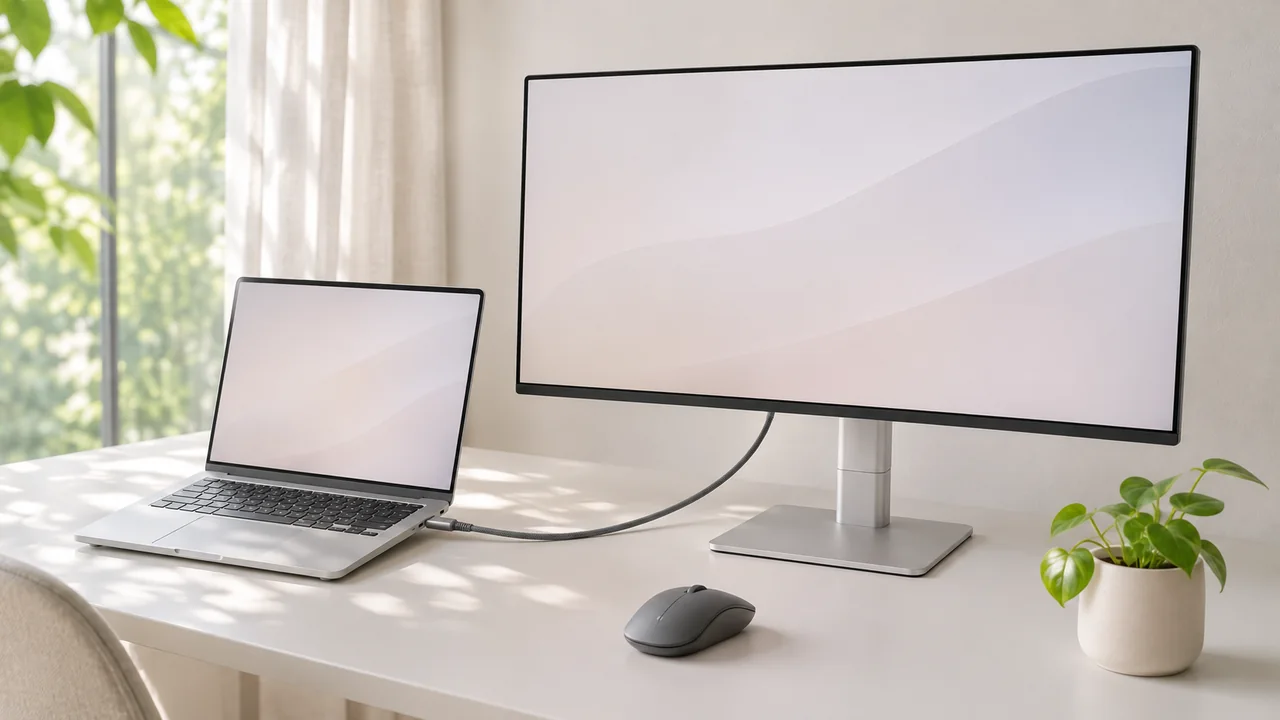
「4K 120Hz」「USB-C最大90W〜140W給電」「USBハブ・有線LAN内蔵」と書かれたモニターでも、PC側のDisplayPort規格・DSC(映像圧縮)対応・ケーブル規格・モニターOSDの帯域優先設定が揃わないと、60Hz止まりやUSB 2.0(480Mbps)への速度低下が起きます。主要27型4Kモニター3機種の同時成立条件と、幅120cmデスクへの配置ルールを整理します。
この記事の結論(30秒で把握)
- 4K@120Hz+10Gbps USBハブ+2.5GbE LAN+最大140W給電をケーブル1本で同時成立させるには「Thunderbolt 4 / USB4(40Gbps)+DP 1.4 DSC対応PC+240W対応TB4ケーブル」の組み合わせが必要(代表機:Dell U2725QE)。
- 通常のUSB-Cハブモニター(Dell U2723QE等)はOSDの「USB-C Prioritization(高解像度優先 vs 高データ速度優先)」によって4K@60HzとUSB 10Gbpsの帯域配分が変わる。高解像度優先のままだと内蔵有線LANやSSDがUSB 2.0(480Mbps)へ低下する。
- 幅120cmデスクに27インチモニター(横幅約61cm)を2台横並びすると計122cmとなり天板幅を超える。幅120cm机では「27型4K 1枚+ノートPC」か、モニターアーム併用での縦置き配置が実用的。
この記事の目次(5章)
解像度・Hz・給電・USB速度が「同時に成立する条件」を3機種で比較
USB-Cケーブル1本には「映像信号」「USBデータ通信」「電力(USB PD)」の3つが同時に流れます。電力(PD)は映像帯域と独立していますが、映像とUSBデータは同じ高速信号レーンを奪い合うため、帯域の狭いUSB-C(DP 1.2/1.4非TB4)では「4K 60Hzを出す代わりにUSBハブが2.0速度になる」といった制約が発生します。
主要27型4K USB-C給電モニター3機種の「同時成立条件」比較(公式仕様・2026-11-25確認)
| 製品名 | 最大解像度 / Hz | USB-Cホスト給電 | 同時USB/LAN速度 | 同時成立の必須条件 |
|---|---|---|---|---|
| Dell U2725QE | 4K @ 120Hz | 最大 140W EPR | USB 10Gbps + 2.5GbE | TB4/USB4(40Gbps)+DP 1.4 DSC対応PC+240W対応ケーブル |
| Dell U2723QE | 4K @ 60Hz | 最大 90W PD | USB 10Gbps + 1GbE(※) | DP 1.4(HBR3) PCかつOSDを「High Data Speed」設定(※高解像度優先時はUSB 2.0低下) |
| LG 27UP850K-W | 4K @ 60Hz | 最大 90W PD | USB 5Gbps ×2(LANなし) | DP 1.4 Alt Mode+100W映像対応USB-Cケーブル(充電専用ケーブル不可) |
※ 140W給電(PD 3.1 EPR)はPC側も140W入力に対応している場合(例:MacBook Pro 16インチ等)のみ有効。非対応PCへは65W〜100Wの範囲で安全に自動調整されます。
Dell U2723QEなどで「内蔵LANやSSDが異常に遅い」ときの原因
USB-C給電モニターで外付けSSDが480Mbps頭打ちになったり、1GbE有線LANが200〜300Mbpsしか出ない場合、モニターOSDメニューの「USB-C Prioritization」が「High Resolution(映像4レーン占有=USB 2.0固定)」になっているケースが典型です。DP 1.4対応PCであれば「High Data Speed」へ切り替えることで4K@60Hzと10Gbps/1GbEを両立できます。
幅120cmデスクに27型モニターを2台置けるか?物理寸法のシミュレーション
日本の在宅ワークで最も多い幅120cm×奥行き60cmのデスクでは、27インチモニター(ベゼル込み横幅約61cm)を2台まっすぐ横並びすると合計約122cmになり、左右がはみ出します。さらに純正スタンドは奥行き20〜24cmを占有するため、キーボード手前の作業面も圧迫されます。
幅120cm机 × 27型 2枚横並び(計122cm)
横並びだと左右ギリギリ〜超過。アームで片側を縦置きにするか幅140cm机が安全。
幅120cm机 × 27型4K 1枚+ノートPC
作業スペースに余裕が生まれ、M1/M2無印Macでもドライバ不要で快適。
狭い机(幅100〜120cm・奥行き60cm以下)で失敗しない3つの対策
- ▪対策① 27型4K 1枚+ノートPC構成にする:幅約61cm+ノートPC約31cm=計92cmで幅120cm机に約28cmの余白が残る。
- ▪対策② モニターアーム(エルゴトロンLX等)でスタンド脚を消す:奥行き60cm未満の机でもキーボード・メモ帳スペースを確保でき、2台構成なら片方を縦置き(ピボット:幅約36cm)に逃がせる。
- ▪対策③ VESA非対応モニターの事前確認:既存の安価モニターや一体型PCは背面VESA(100×100mm / 75×75mm)のネジ穴がない機種がある。アーム購入前に必ず背面ネジ穴と本体重量(エルゴトロンLXは3.2〜11.3kg範囲)を確認する。
自分の机の幅・PC機種・予算でデスク構成を試算する
デスク環境コンフィギュレーターで机配置と構成を試算する
使用PC・外部モニター枚数・既存流用/VESA有無・机幅(100〜140cm)・予算を選ぶと、配置イメージ図と互換確認済みの製品セットを提案します。
同時成立条件を確認済みの27型4Kモニター・アーム候補
27型4K USB-C給電モニター3機種+定番モニターアーム

Dell デジタルハイエンドシリーズ U2725QE (27インチ 4K / 120Hz / TB4)
成立条件あり:4K (3840×2160) @ 120Hz(DP 1.4 + DSC有効)(最大 140W EPR(付属/240W対応TB4ケーブル使用時))
参考価格帯95,000〜115,000円前後
◎ ここが強み
- Thunderbolt 4(140W給電)+2.5GbE+KVM内蔵により、別途高価なドッキングステーションを買わずにMac/Win共用デスクが完結する
- 120Hzリフレッシュレートと3,000:1の拡張IPS Blackパネルで、文字のスクロールや黒の締まりが段違いに快適
△ ここだけ注意
- 約10万円前後の上位価格帯(ただしTB4ドック+4Kモニターを別々に買う総額と比べると合理的)
- 内蔵スピーカーは非搭載のため、音声は外部スピーカーやイヤホンを用意する必要がある

Dell デジタルハイエンドシリーズ U2723QE (27インチ 4K / IPS Black / KVM)
成立条件あり:4K (3840×2160) @ 60Hz(DP 1.4 / HBR3対応PC時)(最大 90W PD給電(5A/100W対応ケーブル使用時))
参考価格帯65,000〜78,000円前後
◎ ここが強み
- 90W USB-C給電・有線LAN・自動KVMを標準搭載し、ドッキングステーション代わりとして優秀
- IPS Black(2,000:1)とDCI-P3 98%により文字も写真も見やすい
△ ここだけ注意
- リフレッシュレートは60Hz(120Hzが必要ならU2725QEを選ぶ)
- 内蔵スピーカーは非搭載

LG 27UP850K-W (27インチ 4K / USB-C 90W / スピーカー内蔵)
成立条件あり:4K (3840×2160) @ 60Hz(最大 90W PD給電(5A/100W対応・映像対応ケーブル使用時))
参考価格帯42,000〜52,000円前後
◎ ここが強み
- 最大90WのUSB-C給電と5W+5Wスピーカーを内蔵し、予算5万円前後のデスク構築で主軸にしやすい
- HDMI×2+DP+USB-Cと入力端子が多く、PCとゲーム機などの併用にも向く
△ ここだけ注意
- 有線LANポートおよびKVMスイッチは非搭載(2台共用には別途マウス/キーボードのマルチペアリングが有効)
- コントラスト比は標準IPSの1,200:1で、暗所での黒の締まりはIPS Black搭載機に譲る

◎ ここが強み
- モニタースタンドの脚が消えることで、奥行き60cm前後の狭い机でもキーボード手前のスペースが広がる
- 10年保証と精密なバネ調整機構により、買い替え頻度が低く長期的なコスパが高い
△ ここだけ注意
- 対応下限が3.2kgのため、極端に軽い24インチ以下のモニターでは正しく止まらないことがある
- デスク天板の強度が弱い中空構造(ハニカムコア等)では補強プレートの併用が必須
よくある質問(FAQ)
Q. 4K 120Hzモニターを買えば、手持ちのMacBook Air M1でもUSB-C 1本で4K 120Hzが出ますか?
Macのチップ世代とDP 1.4 DSC対応状況に依存します。M1/M2世代の一部ではUSB-C経由の4K 120Hz出力に制約が出る場合があるため、購入前にApple公式の機種別外部ディスプレイ仕様と接続方式(Thunderbolt 4 vs HDMI 2.1)を確認してください。
Q. VESA非対応の既存モニターにモニターアームを付ける方法はありますか?
通常のVESAアーム(エルゴトロンLX等)はそのまま装着できません。モニターの枠を上下から挟む「汎用ノンVESAアダプター」を使う方法もありますが、重心バランスや耐荷重・ベゼル干渉のリスクがあるため、安全面ではVESA対応モニターへ買い替えるかデスクシェルフ(モニター台)の併用が確実です。
Q. 予算5万円と10万円でモニターはどう選び分けるべきですか?
予算5万円前後で1台PC運用ならスピーカー内蔵・90W給電の「LG 27UP850K-W」、仕事Windowsと個人Macをドックなしで1台に統合し120Hz+140W給電まで求めるなら「Dell U2725QE(約10万円前後)」が明確な分岐点になります。
参考・一次情報出典(確認日:2026年11月25日)
- [Dell Technologies 公式] Dell デジタルハイエンドシリーズ27 4K Thunderboltハブ モニター U2725QE 製品仕様
- [Dell Technologies 公式] Dell デジタルハイエンドシリーズ27 4K USB-C ハブ モニター U2723QE 製品仕様
- [LG Electronics 公式] LG 27UP850K-W 27インチ 4K IPS USB Type-Cモニター 製品仕様
- [Ergotron 公式] LX デスクマウントアーム (45-241-224) 仕様
※ 掲載している製品仕様・価格帯・互換性は 2026年11月25日 時点の確認情報です。最新の仕様・価格・対応OSは各メーカー公式ページをご確認ください。